
MoveJack registrerer dine ture helt af sig selv. Du sætter appen ordentligt op én gang, og derefter kører du bare. Denne vejledning går appen igennem skærm for skærm: hvad den gør, hvordan du bruger den, og hvor den stopper. Det sidste står der med vilje — en vejledning, der kun beskriver den pæne side, svigter dig præcis i det øjeblik, du har brug for den.
Leder du først efter et overblik over, hvad appen kan? Det står på alt det appen gør. Vil du vide, hvor dine data teknisk bliver, forklarer privatliv hos MoveJack det.
1. Kort fortalt
Appen gør tre ting på én gang. Den mærker på telefonens bevægelse, at du kører, og registrerer turen med rute, afstand og varighed. Den udleder af tiden mellem to ture, hvor længe du var et sted, så dine timer fylder sig selv ud, uden at du starter noget. Og på anmodning laver den det hele om til en rapport i Excel eller PDF.
Dine ture, besøg, køretøjer og adresser ligger i en database på din telefon. Du opretter ingen konto, og der er ingen login. Det har også en bagside, og den står i kapitel 12: vi kan ikke gendanne noget for dig.
2. Kom godt i gang
Ved første start kører en guide på fem trin: velkommen, dit første køretøj, dine oplysninger, dine satser, færdig. Du kan altid tage den igen senere via Menu › Service › Opsætningsguide.
På fjerde trin angiver du, hvad du tager pr. kilometer, og hvad din timepris er. Der vælger du også, om du vil se en turscore efter hver tur. Alt hvad du indtaster her, kan ændres senere i indstillingerne. Afstandsenhed og valuta sætter du under dine oplysninger: Enheder og Valuta.
Tilladelserne
Automatisk registrering virker kun, hvis appen har lov til nogle få ting. Skærmen Tilladelser viser for hvert punkt, om det er sat rigtigt op, og hvert punkt har en Juster-knap, der tager dig til det rigtige sted i telefonens indstillinger.
- Lokalitet på “tillad altid”. Nødvendigt for at registrere ture, mens appen kører i baggrunden. På “under brug” misser appen størstedelen af din tur. Slå også præcis lokalitet til; med en omtrentlig position virker turregistreringen ikke.
- Fysisk aktivitet. Det er sådan appen mærker, at du sætter i gang og standser. Uden denne tilladelse starter og stopper en tur ikke af sig selv.
- Notifikationer. Så du ser, at en tur er startet eller er blevet tilføjet. De bærer også de hurtige knapper, der sætter en tur til privat eller erhverv med ét tryk.
- Enheder i nærheden. Kun nødvendigt, hvis du arbejder med et Bluetooth-tag pr. køretøj (kapitel 6).
- Batterioptimering fra. Forhindrer Android i at bremse registreringen i baggrunden.
- Behold app-tilladelser. Slå administrer app, hvis den ikke bruges fra. Lader du den stå til, trækker Android stille og roligt din lokalitetstilladelse tilbage efter et par måneder.
Afviser du lokalitet én gang, spørger Android ikke igen. Derefter kommer du kun derind via Åbn indstillinger.
Prøveperiode og abonnement
De første tre dage er gratis. Derefter fornyes abonnementet automatisk, månedligt, hvert halve år eller årligt. Du opsiger i App Store eller Google Play, ikke i appen; Menu › Administrer abonnement tager dig direkte derhen. Har du købt før og geninstallerer, brug Gendan køb.
3. Startskærmen

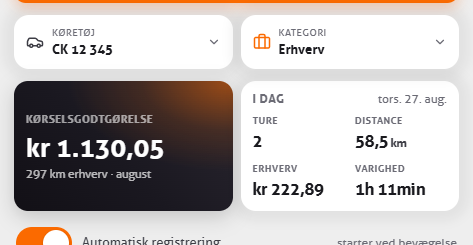
Øverst ser du kortet og det køretøj, der er aktivt i øjeblikket. Nedenunder står dagens status: antal ture, afstand og varighed. Appen siger med almindelige ord, hvad den gør: Klar til at køre, når den venter, Registrerer tur, når du er undervejs.
Det store felt er et valg. Tryk på det, og du skifter mellem tre visninger:
- Kørselsgodtgørelse — din erhvervsmæssige afstand denne måned, til din egen sats.
- Timeafregning — de timer du har været hos kunder denne måned, til din timepris.
- Private kilometer — din private afstand i år over for den grænse, der gælder for dig. Nyttigt, hvis du har firmabil og skal holde dig under en grænse.
Under en tur kan du sætte det midterste panel til tal i realtid: din aktuelle hastighed, turens afstand, hvor stor en del af turen du kørte for hurtigt, turens CO₂ og hvor ofte du accelererede hårdt, bremsede hårdt eller tog et sving skarpt. De sidste fire vises kun, hvis Køreadfærdshændelser er slået til.
4. Ture
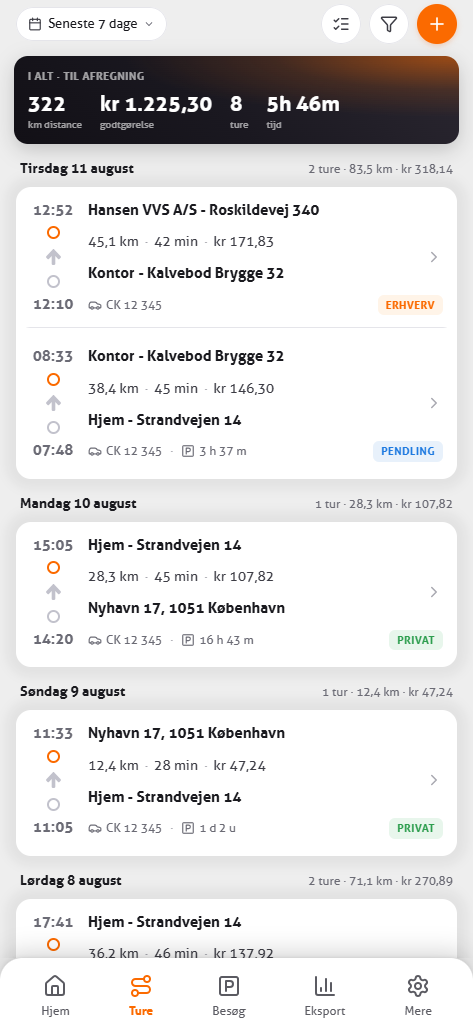
En tur begynder, når appen mærker, at du kører, og slutter, når du har stået stille i nogle minutter. Du skal ikke starte noget. Vil du helst selv, kan du slå Automatisk registrering fra og arbejde med Start tur og Stop tur.
Oversigten grupperer dine ture pr. dag, med start- og slutadresse, afstand, varighed og beløb for hver. Øverst står totalen for den valgte periode, og hvor meget af den kan afregnes. Du kan filtrere på periode, på køretøj og på kategori.
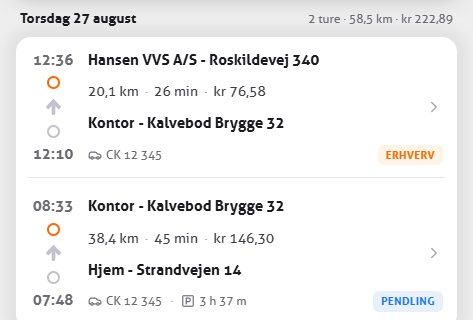
Erhverv, privat eller hjem-arbejde
Hver tur falder i en af de tre kategorier. Der er tre måder at styre det, og de gælder i denne rækkefølge:
- Arbejdstider. Angiv hvilke dage og tider der er arbejdstid. Ture inden for de tider bliver erhverv, ture udenfor bliver private. Det går forud for standardindstillingen nedenfor.
- Ture er privat som standard. En kontakt i indstillingerne. Er den slået fra, er en ny tur erhverv.
- Pr. tur. Notifikationen om en tilføjet tur bærer en knap Skift til privat eller Skift til erhverv. Du kan også skifte det i selve turen når som helst.
Under Ture & arbejdstider ligger også muligheden Uden for arbejdstiden registrerer appen ingen ture. Slå den til, og appen registrerer overhovedet intet uden for din arbejdstid — heller ikke private ture.
Opdele, flette og rette
Nogle gange passer virkeligheden ikke med det, appen så. To stop registreret som én tur, eller én tur skåret i to, fordi du holdt ind for at tanke. Til det er der to handlinger:
- Flet med forrige gør to ture til én. Det kan ikke fortrydes.
- Opdel tur lader dig vælge et punkt på ruten og skærer turen i to der.
En tur, appen slet ikke så, tilføjer du selv med Tilføj tur. Det virker kun i fortiden, og du skal vælge en start- og en slutadresse. Fra en eksisterende tur kan du også bruge Tilføj tur herfra eller Tilføj tur hertil, og så er den ene adresse allerede sat.
Når du har indsendt ture, kan du markere dem som afregnet. De får så et mærke, så du ved næste afregning kan se, hvad der allerede er sendt.
5. En tur i detaljer
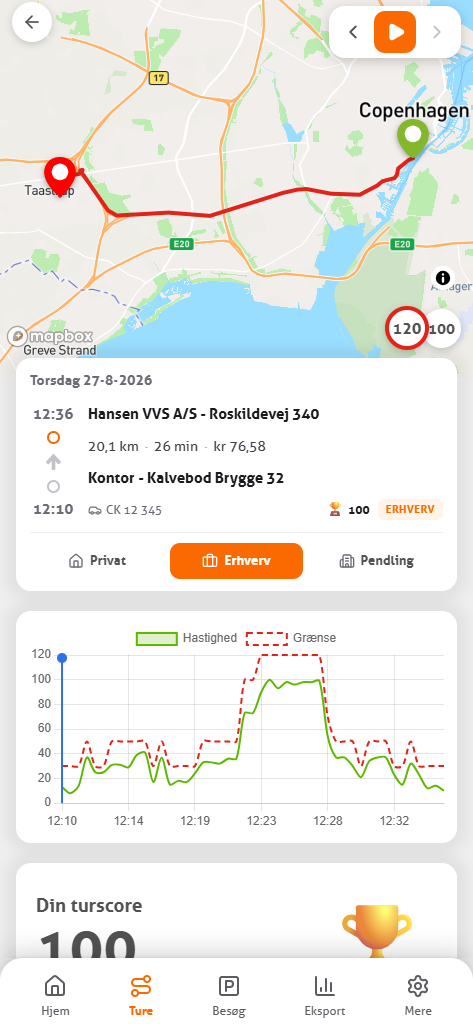
Tryk på en tur, og du ser ruten på kortet med dataene nedenunder: dato, starttid, start- og slutadresse, afstand, varighed, gennemsnits- og tophastighed samt kilometerstanden. Afspilningsknappen over kortet kører ruten igennem igen, punkt for punkt. Forrige tur og Næste tur fører dig gennem dagen uden at gå tilbage til oversigten.
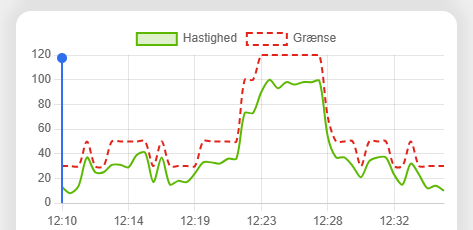
Under kortet ligger en graf over din hastighed over for den gældende grænse på hele turen. Der ses med et enkelt blik, hvor du kørte for hurtigt, og hvor meget.
Det du selv kan tilføje her:
- Kommentar. Hvorfor du kørte den tur, eller hvem du besøgte. Det kan en enhed ikke vide, og for skattemyndighederne er det ofte netop den manglende brik.
- Omvej. Kørte du en omvej, indtast omvejsdistancen med din egen forklaring. Så er forskellen mellem den kørte rute og den oplagte rute forklaret.
- Kategori og køretøj. Begge kan ændres her.
Har du turscore slået til, ser du også en vurdering sammen med, hvor meget du kørte over grænsen. Den hastighedsgrænse, der bruges til det, kommer fra OpenStreetMap; på veje, hvor den ikke er kendt, står scoren tom. Vil du helst ikke se den, slå Vis turscore fra.
6. Køretøjer og tags
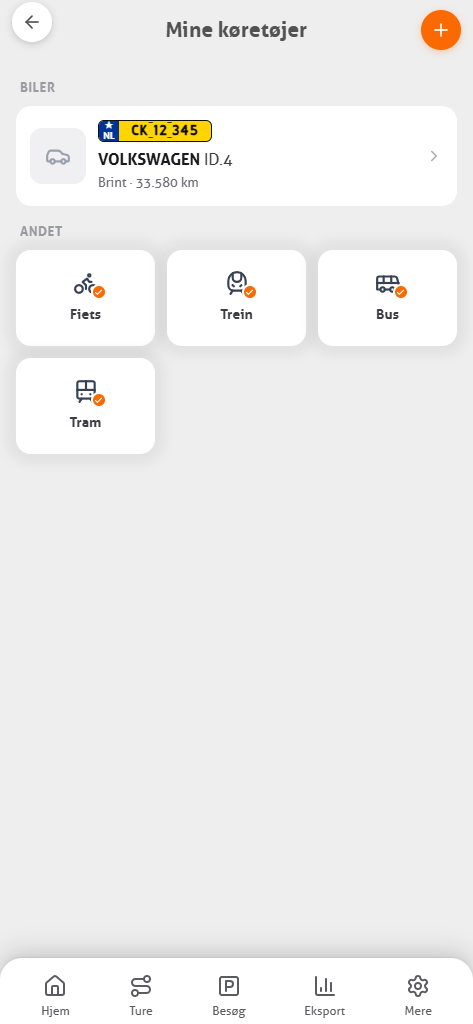
Under Mine køretøjer står dine biler, og ved siden af dem er cykel, tog, letbane og bus klar. For en bil indtaster du nummerplade, mærke, model, stelnummer, brændstoftype og CO₂-udledning. Dem skriver du selv ind; her er der ingen automatisk nummerpladeopslag.
Du kan sætte en særskilt kilometersats pr. køretøj. Det hjælper, hvis du har en bil og en varevogn, som du afregner forskelligt. Hvert køretøj har også en Automatisk registrering-kontakt.
Cykel, tog, letbane eller bus
Ikke enhver forflyttelse er en biltur, og det prøver appen selv at afgøre. Den ser ikke på ét signal, men på mønstret i hele turen:
- Cykel — når bevægelsesgenkendelsen overvejende melder cykling og din tophastighed passer til det. Begge dele skal holde: Androids genkendelse melder jævnligt cykling for en bil ved en fejl, så GPS-hastigheden er med til at afgøre.
- Tog — når de fleste målte punkter ligger på eller lige ved sporet. Et tog kører næsten hele vejen på skinner; en bil, der kører langs banen, gør ikke.
- Letbane — når punkterne ligger lige langs et letbane- eller sporvognstracé.
- Bus — når dine stop systematisk falder ved busstoppesteder. En bil holder for lyskryds og vejkryds, ikke gang på gang ved et stoppested.
Tærsklerne er sat på den strenge side, fordi en biltur bogført som bus er værre end en bustur, der bliver stående som bil. Er det alligevel forkert, skifter du køretøjet i selve turen.
Det rigtige køretøj, automatisk
Kører du mere end ét køretøj, skal appen vide, hvilket du sidder i. Det kan du gøre i hånden ved at vælge det aktive køretøj, eller du parrer et Bluetooth-tag med et køretøj. Med det tag i bilen genkender appen det, og turen går til det rigtige køretøj.
Startskærmen viser tilstanden: Tag i nærheden, Ingen tag inden for rækkevidde, eller en advarsel om, at Bluetooth er slået fra, og at ture derfor ikke bliver knyttet til det rigtige køretøj. Tags kræver Bluetooth slået til og tilladelsen til Enheder i nærheden.
I indstillingerne, under Tags, er der to valg for, hvad der skal ske med en biltur uden tag i nærheden: sætte den til Ukendt eller slet ikke gemme den. Ture på cykel, i tog og i bus falder udenfor. Slå kun den anden mulighed til, hvis du er sikker på, at hvert køretøj har et tag — ellers forsvinder ture, uden at du bemærker det.
7. Besøg og timer
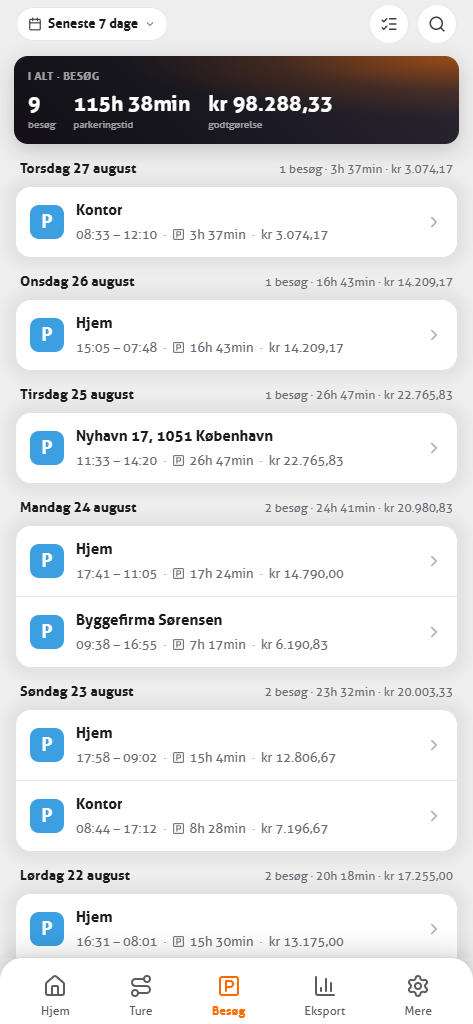
Et besøg er ikke noget, du starter. Det er tiden mellem to ture: hvor din tur slutter, begynder besøget, og hvor din næste tur begynder, slutter det. Ankomst, afgang og varighed følger af det.
Står den adresse i din app som kunde eller som fast adresse, får linjen med det samme det rigtige navn i stedet for et vejnavn. Du kan filtrere dine besøg på kunde og fra et besøg springe videre til den tur, der førte derhen.
Til din afregning arbejder du med tre satser ved siden af hinanden: din kilometersats, en timepris for tid på vejen og din almindelige timepris for tid på stedet. Under Kundeopgørelse ser du de tre samlet pr. kunde.
Den ærlige bagside: appen regner dine timer ud fra, hvor du stod stille, og hvor længe. Den ved ikke, hvad du lavede der. En lang frokost hos en kunde tæller som tid på stedet, indtil du retter turen. Et besøg kan heller ikke redigeres for sig — du retter turen, og timerne følger med. Og arbejder du en hel dag på ét sted, er der hverken ankomst eller afgang, og så har appen intet at fortælle dig om den dag.
8. Adresser og kunder
Under Adresser & kunder gemmer du de steder, du ofte kører til: dit hjem, dit arbejde, dine besøgsadresser. Ture og besøg får så det navn i stedet for et vejnavn, og det gør din oversigt læsbar med det samme.
Du søger en adresse på vejnavn eller på et interessepunkt, eller du placerer den på kortet. Pr. adresse sætter du:
- Navn og type — hjem, arbejde, besøgsadresse, erhvervsmæssig besøgsadresse, kunde eller generel.
- Radius — hvor tæt du skal være, før appen genkender denne adresse. For et stort erhvervsområde eller en parkeringsplads om hjørnet sætter du den bredere.
- Dette er en kunde — slå den til, og adressen dukker op i dit kundefilter og i kundeopgørelsen.
Er den beregnede position ikke helt rigtig, fastsætter Genberegn den igen.
9. Rapporter, eksport og statistik
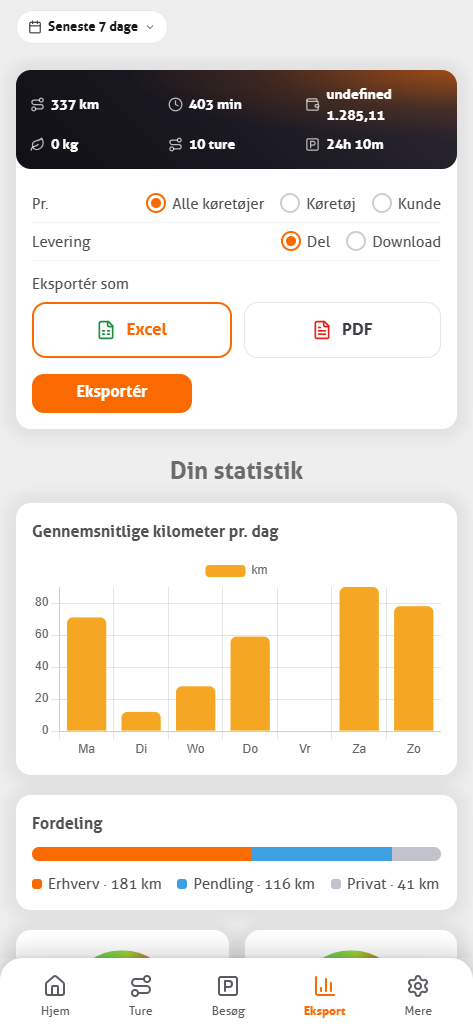
Rapporter og statistik ligger på én fane i appen, det ene over det andet. Øverst står totalerne for den valgte periode: afstand, tid, beløb, antal ture og parkeret tid.
Nedenunder bygger du filen under Generer rapport med tre valg. Pr. afgør, om den dækker alle køretøjer, ét køretøj eller én kunde. Levering vælger mellem at dele og at hente. Eksportér som er Excel eller PDF. I en kundeopgørelse står afstanden, rejsetiden og tiden på stedet som egne linjer med deres eget beløb.
Muligheden Kombinér ture samler ture fra samme dag i én linje, og det gør en travl måned betydeligt nemmere at læse. Du kan gemme filen eller dele den med det samme, for eksempel med din revisor eller din arbejdsgiver. Alt hvad du har lavet, bliver liggende under Mine rapporter, så du kan åbne en tidligere rapport igen.
Én ting værd at vide: en sådan eksport er til dit arkiv, ikke til at fylde appen op igen. Du kan ikke indlæse en rapport tilbage i appen.
Statistikken nedenunder
Rul videre, og den samme fane opsummerer perioden: den gennemsnitlige afstand pr. dag som søjler, fordelingen mellem erhverv, hjem-arbejde og privat, din travleste dag, din længste og din gennemsnitlige tur, og hvor stor en del af tiden du var på vejen over for parkeret.
10. Find din bil

Fordi appen ved, hvor din sidste tur sluttede, ved den også, hvor din bil står. Hvor er din bil sætter det sted på kortet, med hvor længe den har stået der, og med adressens navn, hvis du har gemt et. En knap sender stedet videre til din navigationsapp. Startskærmen bærer det samme sted som et kort nederst, så du ikke skal gå og lede efter det.
Ingen ekstra handling og ingen boks i bilen: det er et biprodukt af den registrering, der kørte alligevel. Én ting værd at vide: appen kender stedet for din sidst registrerede tur. Har en anden kørt bilen væk, eller var automatisk registrering slået fra, peger kortet stadig på det forrige sted. Det er ikke en fejl, men logikken bag: hvad der ikke blev registreret, ved appen ikke.
11. Indstillinger
De kontakter, der betyder noget, i den rækkefølge du sandsynligvis får brug for dem:
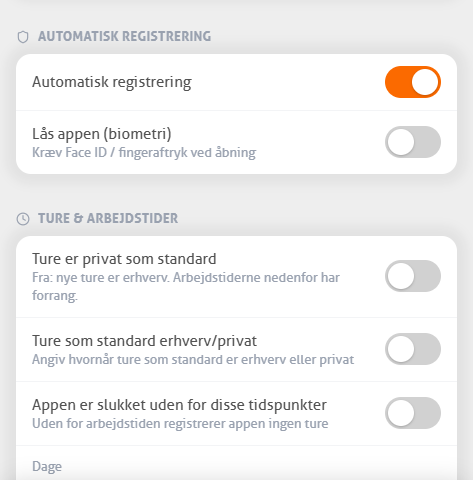
- Automatisk registrering. Slået fra betyder, at du selv starter og stopper ture.
- Ture & arbejdstider. Dage og tider, om ture indenfor er erhverv som standard, og om appen helt skal være slukket udenfor.
- Ture er privat som standard. Reserveindstillingen for ture uden for dine arbejdstider.
- Notifikationer. Når en tur starter, og så snart en tur er tilføjet. De hurtige knapper til kategorien ligger her.
- Vis turscore. Til eller fra.
- Køreadfærdshændelser. Registrerer hård acceleration, hård opbremsning og skarpe sving i turen.
- Afstandsfilter. Hvor ofte appen gemmer et punkt. Lavere giver et mere præcist spor og koster mere batteri.
- Lås appen. Beder om Face ID eller dit fingeraftryk, når du åbner. Virker kun, hvis din enhed har biometri.
- Batteristyring. Tager dig derhen, hvor du slår batterioptimering fra for MoveJack.
12. Dine data
Dine ture, besøg, køretøjer og adresser ligger i en database på din telefon. Du opretter ingen konto, så der er intet at logge ind på og intet at glemme.
Det har en konsekvens: vi kan ikke gendanne noget for dig. Mister du din telefon, kan vi ikke hente dine data tilbage, fordi vi ikke gemmer nogen central kopi af dem på vores servere. Tag derfor jævnligt en eksport til Excel eller PDF. Den fil er dit eget sikkerhedsnet — og da du skal opbevare en kørebog, er det også den fil, du arkiverer.
Under Dine data kan du slette alt på én gang: alle dine ture, besøg og adresser. Det sker efter en bekræftelse og er endeligt.
Til spørgsmålet om, hvilke enkelte data appen har brug for undervejs — en adresse til en koordinat, en hastighedsgrænse, et kortfelt — og hvad af det der forlader din enhed, står forklaringen på privatliv hos MoveJack.
13. Når en tur ikke blev registreret
Det er det spørgsmål, der kommer oftest, og i næsten alle tilfælde ligger svaret i din telefons strømstyring. Gå disse igennem, i denne rækkefølge:
- Står lokalitet på “altid”? På “under brug” stopper registreringen, så snart du lægger telefonen væk. Kontrollér også, at præcis lokalitet er slået til.
- Er batterioptimering slået fra for MoveJack? Ellers bremser Android baggrundsprocesser. Samsung, Xiaomi, OPPO og Huawei er særligt strenge på det punkt.
- Er “administrer app, hvis den ikke bruges” slået fra? Hvis ikke, trækker Android din lokalitetstilladelse tilbage efter et par måneder, og det bemærker du først, når ture mangler.
- Er fysisk aktivitet tilladt? Uden den tilladelse mærker appen ikke, at du sætter i gang.
- Er arbejdstider slået til med “ingen ture udenfor”? Så registrerer appen med vilje intet uden for de tider.
- Arbejder du med tags? Er “Slet ture uden tag” slået til, og havde du ikke taggen med, blev turen ikke gemt. Kontrollér også, om Bluetooth var slået til.
En manglende tur kan du altid tilføje selv med Tilføj tur — ture i fortiden er tilladt. Går det stadig galt, så skriv til os via Menu › Kontakt kundeservice og oplys, hvilken enhed du har; det sparer en runde.
Ofte stillede spørgsmål
Skal jeg åbne appen, før jeg kører?
Nej. Så længe tilladelserne er sat rigtigt op, registrerer appen i baggrunden, også hvis du har swipet den væk, og også efter at telefonen er genstartet.
Bruger den meget batteri?
Det afhænger især af afstandsfiltret. En lavere værdi gemmer et punkt oftere, giver et mere præcist spor og koster mere batteri. Når appen står stille, går GPS-en i en strømbesparende tilstand.
Virker appen uden internet?
At registrere ture virker uden forbindelse; det sker med GPS-en i din enhed. At lave en koordinat om til en adresse, hastighedsgrænser og kortet kræver derimod en forbindelse. Det fyldes ud senere, når du er online igen.
Kan min arbejdsgiver se med?
Ikke fra appen. Appen synkroniserer ikke dine ture til os, og der er ingen konto, som en anden kunne bede om dem igennem. Vil du indsende ture, laver du selv en rapport og sender den: du vælger perioden og kategorien, og kun det du sender, kommer frem til den anden side.
Jeg har en ny telefon. Følger mine ture med?
Om dine app-data følger med i telefonens systembackup afhænger af din platform og af den version, du har. Gå ikke ud fra det: tag først en eksport til Excel eller PDF, så er dine data i det mindste uden for telefonen. At gendanne dem inde i appen er ikke muligt.
Kan jeg tilføje ture fra før jeg installerede appen?
Ja, med Tilføj tur. Du vælger dato, tid, en start- og en slutadresse og afstanden. Kun ture i fortiden er tilladt.
Hvordan opsiger jeg mit abonnement?
I App Store eller Google Play, fordi det er der betalingen kører. Menu › Administrer abonnement tager dig direkte derhen. At slette appen opsiger ikke abonnementet.
Står dit spørgsmål ikke her? Under Menu › Ofte stillede spørgsmål ligger der en liste i appen selv, og med Kontakt kundeservice kommer du til et menneske.