
MoveJack registra i tuoi viaggi da sé. Configuri l’app bene una volta e dopo guidi, semplicemente. Questo manuale attraversa l’app schermata per schermata: cosa fa, come la usi e dove si ferma. Quest’ultima parte c’è di proposito — un manuale che descrive solo il lato bello ti lascia a piedi proprio nel momento in cui ti serve.
Cerchi prima una panoramica di cosa sa fare l’app? La trovi su tutto quello che fa l’app. Se vuoi sapere dove restano tecnicamente i tuoi dati, lo spiega la privacy in MoveJack.
1. In breve
L’app fa tre cose insieme. Si accorge dal movimento del telefono che stai partendo e registra il viaggio con percorso, distanza e durata. Dal tempo trascorso fra due viaggi ricava quanto sei rimasto in un posto, così le tue ore si riempiono senza che avvii nulla. E su richiesta trasforma tutto questo in un report in Excel o PDF.
I tuoi viaggi, le visite, i veicoli e gli indirizzi stanno in un database sul tuo telefono. Non crei un account e non c’è alcun accesso. Anche questo ha un rovescio della medaglia, e sta nel capitolo 12: non possiamo ripristinare nulla per te.
2. Primi passi
Al primo avvio parte una procedura guidata di cinque passaggi: benvenuto, il tuo primo veicolo, i tuoi dati, le tue tariffe, fatto. Puoi sempre rifarla più tardi da Menu › Assistenza › Configurazione guidata.
Al quarto passaggio indichi quanto addebiti al chilometro e qual è la tua tariffa oraria. Lì scegli anche se vuoi vedere un punteggio viaggio dopo ogni viaggio. Tutto quello che inserisci qui si può cambiare più tardi nelle impostazioni. L’unità di distanza e la valuta si impostano nei tuoi dati: Unità e Valuta.
Le autorizzazioni
La registrazione automatica funziona solo se l’app può fare alcune cose. La schermata Autorizzazioni mostra per ogni voce se è impostata correttamente, e ogni voce ha un pulsante Modifica che ti porta al punto giusto nelle impostazioni del telefono.
- Posizione su «consenti sempre». Serve per registrare i viaggi mentre l’app è in background. Su «mentre è in uso» l’app perde la maggior parte del viaggio. Attiva anche la posizione precisa; con una posizione approssimativa il rilevamento dei viaggi non funziona.
- Attività fisica. È così che l’app si accorge che parti e che ti fermi. Senza questa autorizzazione un viaggio non parte e non si chiude da sé.
- Notifiche. Per farti vedere che un viaggio è partito o è stato aggiunto. Portano anche i pulsanti rapidi che spostano un viaggio su privato o lavoro in un tocco.
- Dispositivi nelle vicinanze. Serve solo se lavori con un tag Bluetooth per veicolo (capitolo 6).
- Ottimizzazione batteria disattivata. Impedisce ad Android di frenare la registrazione in background.
- Mantieni i permessi dell’app. Disattiva gestisci app se inutilizzata. Se lo lasci attivo, Android ritira in silenzio la tua autorizzazione alla posizione dopo qualche mese.
Se rifiuti la posizione una volta, Android non lo chiede più. Dopo ci arrivi solo con Apri impostazioni.
Prova e abbonamento
I primi tre giorni sono gratuiti. Dopo l’abbonamento si rinnova automaticamente, ogni mese, ogni sei mesi o ogni anno. La disdetta si fa nell’App Store o su Google Play, non nell’app; Menu › Gestisci abbonamento ti porta direttamente lì. Se hai già acquistato e stai reinstallando, usa Ripristina acquisti.
3. La schermata principale
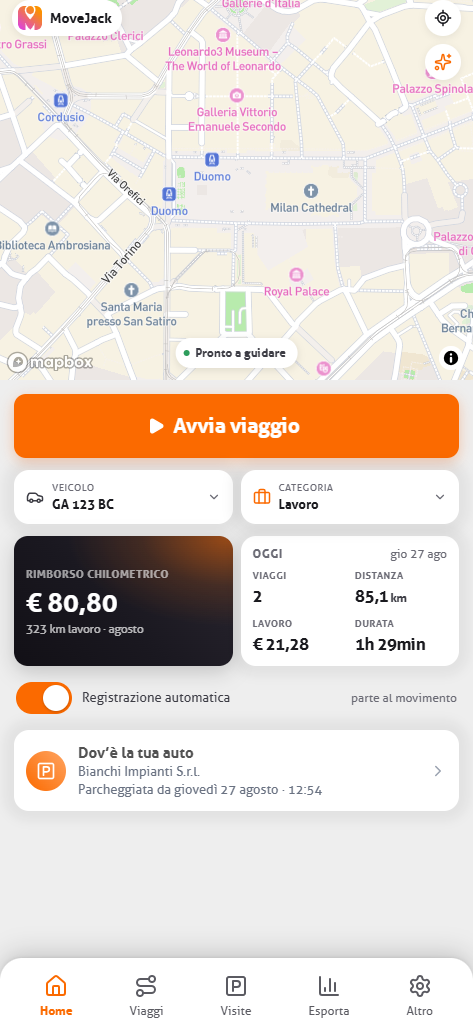
In alto vedi la mappa e il veicolo attivo in quel momento. Sotto c’è come va la giornata: numero di viaggi, distanza e durata. L’app dice in parole chiare cosa sta facendo: Pronto a guidare quando aspetta, Registrazione viaggio quando sei in movimento.
Il riquadro grande è una scelta. Toccalo e passi fra tre viste:
- Rimborso chilometrico — la tua distanza di lavoro di questo mese, alla tua tariffa.
- Dichiarazione ore — le ore passate dai clienti questo mese, alla tua tariffa oraria.
- Chilometri privati — la tua distanza privata di quest’anno rispetto al limite che vale per te. Utile se hai un’auto aziendale e devi restare sotto un limite.
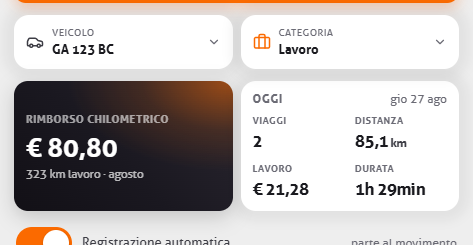
Durante un viaggio puoi mettere il pannello centrale su cifre in diretta: la velocità attuale, la distanza di questo viaggio, la percentuale del viaggio in eccesso di velocità, la CO₂ di questo viaggio e quante volte hai accelerato forte, frenato forte o preso una curva in modo brusco. Questi ultimi quattro compaiono solo se gli Eventi di guida sono attivi.
4. Viaggi
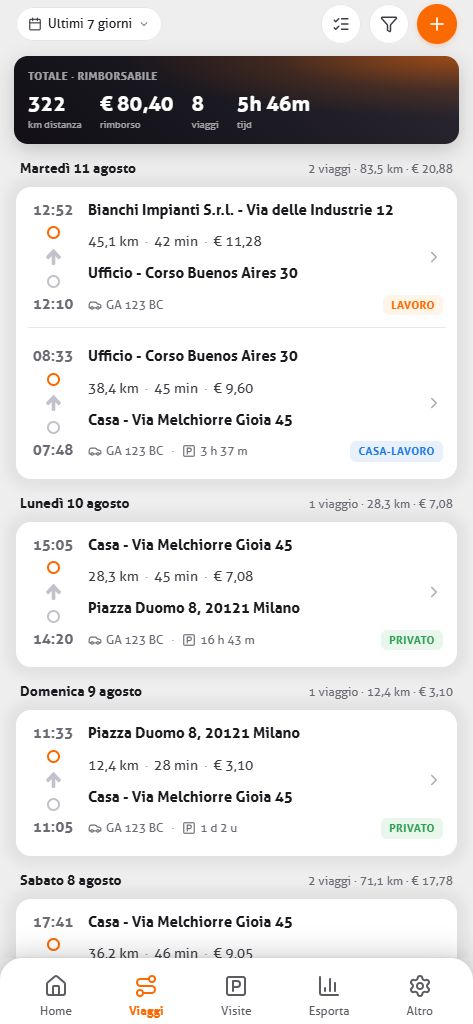
Un viaggio comincia quando l’app si accorge che stai guidando e finisce quando sei fermo da qualche minuto. Non devi avviare nulla. Se preferisci farlo da te, puoi disattivare la Registrazione automatica e lavorare con Avvia viaggio e Termina viaggio.
L’elenco raggruppa i viaggi per giorno, con per ognuno l’indirizzo di partenza e di arrivo, la distanza, la durata e l’importo. In alto c’è il totale del periodo scelto e quanto di quello è dichiarabile. Puoi filtrare per periodo, per veicolo e per categoria.
Lavoro, privato o casa-lavoro
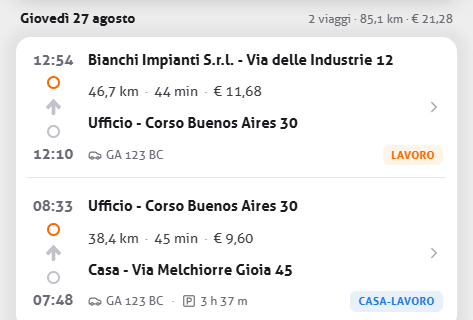
Ogni viaggio ricade in una delle tre categorie. Ci sono tre modi per sistemarlo, e valgono in questo ordine:
- Orari d’ufficio. Indica quali giorni e quali ore sono tempo di lavoro. I viaggi dentro quegli orari diventano di lavoro, quelli fuori privati. Questo ha la precedenza sull’impostazione predefinita qui sotto.
- Viaggi privati per impostazione predefinita. Un interruttore nelle impostazioni. Se è spento, un viaggio nuovo è di lavoro.
- Per viaggio. La notifica «viaggio aggiunto» porta un pulsante Cambia in privato o Cambia in lavoro. Puoi anche cambiarlo in qualsiasi momento dentro il viaggio stesso.
Sotto Viaggi e orari d’ufficio c’è anche l’opzione Fuori orario d’ufficio l’app non registra viaggi. Attivala e l’app non registra proprio niente fuori dal tuo orario di lavoro — nemmeno i viaggi privati.
Dividere, unire e correggere
A volte la realtà non coincide con quello che ha visto l’app. Due fermate registrate come un unico viaggio, oppure un viaggio tagliato in due perché ti sei fermato a fare benzina. Per questo ci sono due azioni:
- Unisci al precedente trasforma due viaggi in uno. Questo non si annulla.
- Dividi viaggio ti fa scegliere un punto sul percorso e taglia il viaggio in due lì.
Un viaggio che l’app non ha visto affatto lo aggiungi tu con Aggiungi viaggio. Funziona solo nel passato, e devi scegliere un indirizzo di partenza e uno di arrivo. Da un viaggio esistente puoi usare anche Aggiungi viaggio da qui o Aggiungi viaggio fino a qui, e allora uno dei due indirizzi è già compilato.
Quando hai presentato dei viaggi, puoi segnarli come dichiarati. Portano allora un’etichetta, così alla dichiarazione successiva vedi cosa è già uscito.
5. Un viaggio in dettaglio
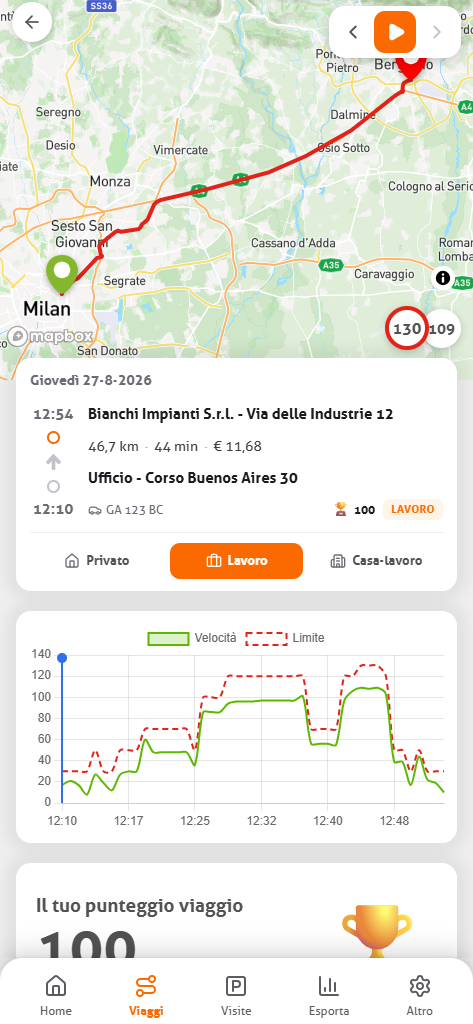
Tocca un viaggio e vedi il percorso sulla mappa, con i dati sotto: data, ora di partenza, indirizzo di partenza e di arrivo, distanza, durata, velocità media e massima, e i chilometri del contachilometri. Il pulsante di riproduzione sopra la mappa ripercorre il tragitto, punto per punto. Viaggio precedente e Viaggio successivo ti portano attraverso la giornata senza tornare all’elenco.
Sotto la mappa c’è un grafico della tua velocità rispetto al limite in vigore su tutto il viaggio. Si vede a colpo d’occhio dove hai corso troppo, e di quanto.

Quello che puoi aggiungere tu qui:
- Nota. Perché hai fatto quel viaggio, o chi sei andato a trovare. Un apparecchio non può saperlo, e per il fisco è spesso proprio il pezzo che manca.
- Deviazione. Se hai fatto un giro più lungo, inserisci la distanza della deviazione con la tua spiegazione. Così la differenza fra il percorso fatto e quello ovvio resta giustificata.
- Categoria e veicolo. Si possono cambiare entrambi qui.
Se hai il punteggio viaggio attivo, vedi anche una valutazione, insieme a quanto hai superato il limite. Il limite usato per questo arriva da OpenStreetMap; sulle strade dove non è noto, il punteggio resta vuoto. Se preferisci non vederlo, disattiva Mostra punteggio viaggio.
6. Veicoli e tag

Sotto I miei veicoli ci sono le tue auto, e accanto a loro sono pronti bicicletta, treno, tram e autobus. Per un’auto inserisci la targa, la marca, il modello, il numero di telaio, il carburante e le emissioni di CO₂. Li scrivi tu; qui non c’è una ricerca automatica della targa.
Puoi impostare una tariffa chilometrica separata per ogni veicolo. Aiuta se hai un’auto e un furgone che addebiti in modo diverso. Ogni veicolo ha anche un interruttore Registrazione automatica.
Bicicletta, treno, tram o autobus
Non ogni spostamento è un viaggio in auto, e l’app prova a capirlo da sé. Per farlo non guarda un solo segnale ma lo schema dell’intero viaggio:
- Bicicletta — quando il rilevamento del movimento segnala in prevalenza bicicletta e la tua velocità massima è compatibile. Devono valere entrambe: il rilevamento di Android segnala spesso per errore bicicletta per un’auto, quindi la velocità GPS ha voce in capitolo.
- Treno — quando la maggior parte dei punti misurati si trova sulla ferrovia o subito a lato. Un treno percorre quasi tutto il tragitto sui binari; un’auto che corre lungo la linea no.
- Tram — quando i punti si trovano subito lungo una linea tranviaria o un tracciato di metrotranvia.
- Autobus — quando le tue fermate cadono sistematicamente a fermate dell’autobus. Un’auto si ferma ai semafori e agli incroci, non ripetutamente a una fermata.
Le soglie sono impostate sul lato severo, perché un viaggio in auto registrato come autobus è peggio di un viaggio in autobus rimasto auto. Se comunque è sbagliato, cambia il veicolo dentro il viaggio stesso.
Il veicolo giusto, automaticamente
Se guidi più di un veicolo, l’app deve sapere in quale sei. Puoi farlo a mano scegliendo il veicolo attivo, oppure abbini un tag Bluetooth a un veicolo. Con quel tag in auto, l’app lo riconosce e il viaggio va al veicolo giusto.
La schermata principale mostra lo stato: Tag nelle vicinanze, Nessun tag nel raggio, oppure un avviso che il Bluetooth è spento e i viaggi non verranno abbinati al veicolo giusto. I tag richiedono il Bluetooth attivo e l’autorizzazione ai Dispositivi nelle vicinanze.
Nelle impostazioni, sotto Tag, ci sono due scelte per cosa deve succedere a un viaggio in auto senza tag vicino: metterlo su Sconosciuto, oppure non salvarlo affatto. I viaggi in bicicletta, treno e autobus restano fuori. Attiva la seconda opzione solo se sei sicuro che ogni veicolo abbia un tag — altrimenti dei viaggi scompaiono senza che te ne accorga.
7. Visite e ore
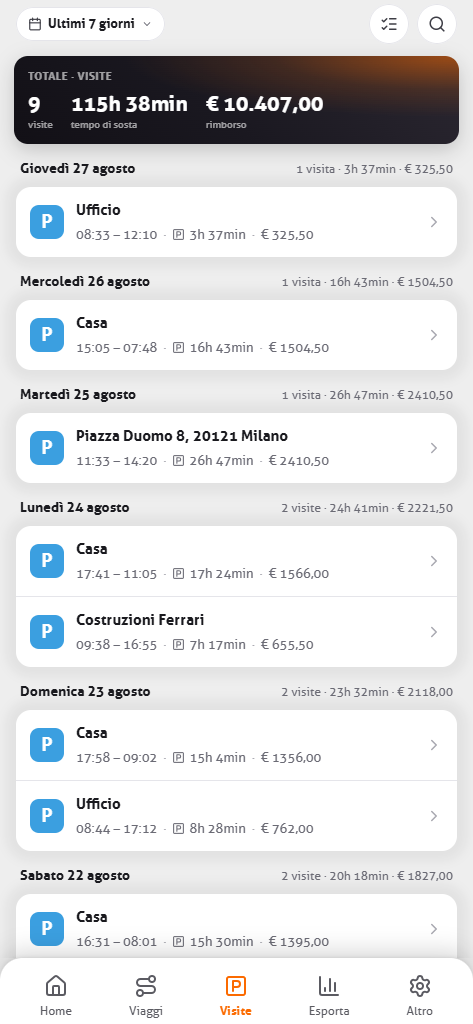
Una visita non è qualcosa che avvii tu. È il tempo fra due viaggi: dove finisce il tuo viaggio comincia la visita, e dove parte il viaggio successivo finisce. Arrivo, partenza e durata derivano da questo.
Se quell’indirizzo è nella tua app come cliente o come indirizzo abituale, la riga prende subito il nome giusto invece del nome della via. Puoi filtrare le visite per cliente e, da una visita, passare al viaggio che ci ha portato.
Per la tua dichiarazione lavori con tre tariffe affiancate: la tariffa chilometrica, una tariffa oraria per il tempo in viaggio e la tua tariffa oraria normale per il tempo sul posto. Sotto Nota spese per cliente vedi queste tre insieme per ogni cliente.
Il rovescio onesto: l’app ricava le tue ore da dove sei stato fermo e per quanto tempo. Non sa cosa hai fatto lì. Un pranzo lungo da un cliente conta come tempo sul posto finché non correggi il viaggio. Neanche una visita è modificabile a parte — correggi il viaggio e le ore si spostano con lui. E se lavori un giorno intero nello stesso posto, non c’è né arrivo né partenza, e allora l’app non ha niente da dirti di quella giornata.
8. Indirizzi e clienti
Sotto Indirizzi e clienti registri i posti dove vai spesso: casa, il lavoro, i tuoi indirizzi di visita. Viaggi e visite prendono allora quel nome invece del nome della via, e questo rende il tuo elenco leggibile subito.
Cerchi un indirizzo per nome della via o per punto di interesse, oppure lo posizioni sulla mappa. Per ogni indirizzo imposti:
- Nome e tipo — casa, lavoro, indirizzo di visita, indirizzo di visita di lavoro, cliente o generale.
- Raggio — quanto devi essere vicino perché l’app riconosca questo indirizzo. Per una grande zona industriale o un parcheggio dietro l’angolo lo imposti più ampio.
- È un cliente — attivalo e l’indirizzo compare nel filtro clienti e nella nota spese per cliente.
Se la posizione calcolata non è del tutto giusta, Ricalcola la determina di nuovo.
9. Report, export e statistiche
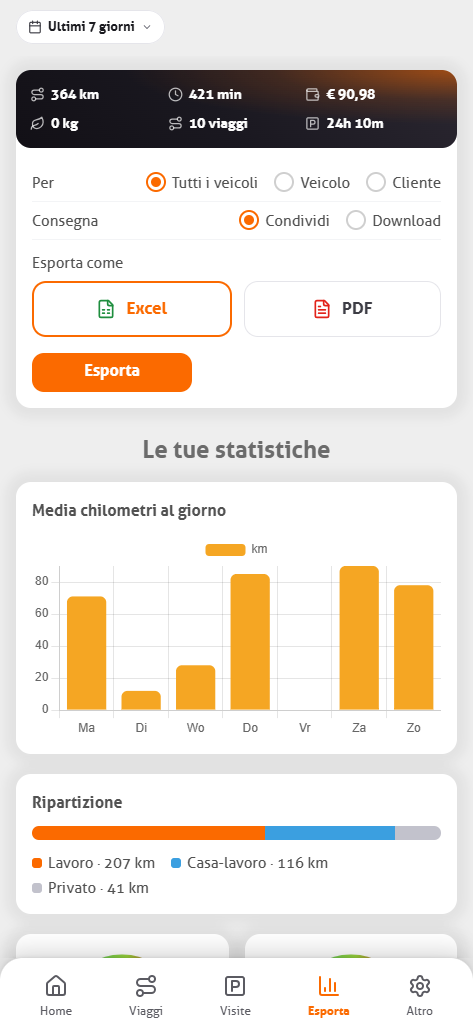
Report e statistiche stanno su un’unica scheda nell’app, uno sopra l’altro. In alto ci sono i totali del periodo scelto: distanza, tempo, importo, numero di viaggi e tempo di sosta.
Sotto costruisci il file con Crea report attraverso tre scelte. Per decide se riguarda tutti i veicoli, un veicolo o un cliente. Consegna scegli fra condividere e scaricare. Esporta come è Excel o PDF. In una nota spese per cliente la distanza, il tempo di viaggio e il tempo sul posto compaiono come righe distinte con il loro importo.
L’opzione Unisci viaggi raccoglie i viaggi dello stesso giorno in una riga sola, e questo rende un mese pieno molto più leggibile. Puoi salvare il file o condividerlo subito, per esempio con il tuo commercialista o il tuo datore di lavoro. Tutto quello che hai creato resta sotto I miei report, così puoi riaprire un report precedente.
Una cosa da sapere: un export del genere serve per il tuo archivio, non per riempire di nuovo l’app. Non puoi riportare un report dentro l’app.
Le statistiche sotto
Continua a scorrere e la stessa scheda riassume il periodo: la distanza media per giorno a barre, la suddivisione fra lavoro, casa-lavoro e privato, il tuo giorno più pieno, il viaggio più lungo e quello medio, e quanta parte del tempo sei stato in viaggio rispetto al tempo fermo.
10. Ritrovare l’auto
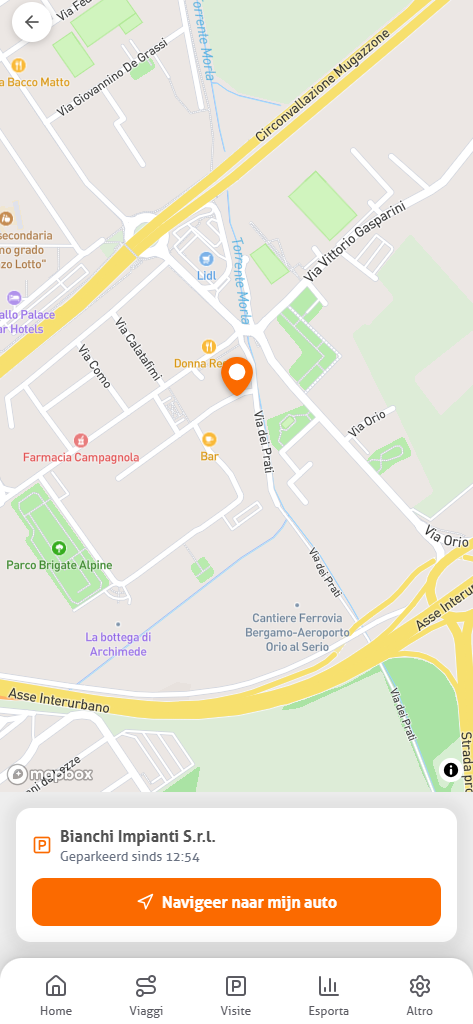
Poiché l’app sa dove è finito il tuo ultimo viaggio, sa anche dove è la tua auto. Dov’è la tua auto mette quel punto sulla mappa, con da quanto tempo è parcheggiata lì e con il nome dell’indirizzo se ne hai registrato uno. Un pulsante passa il punto alla tua app di navigazione. La schermata principale porta lo stesso punto come scheda in basso, così non devi andarlo a cercare.
Nessuna azione in più e nessuna scatola in auto: è un prodotto secondario della registrazione che era comunque in corso. Una cosa da sapere: l’app conosce il punto del tuo ultimo viaggio registrato. Se qualcun altro ha spostato l’auto, o la registrazione automatica era disattivata, la scheda indica ancora il punto precedente. Non è un difetto ma la logica che c’è dietro: quello che non è stato registrato, l’app non lo sa.
11. Impostazioni
Gli interruttori che contano, nell’ordine in cui probabilmente ti serviranno:
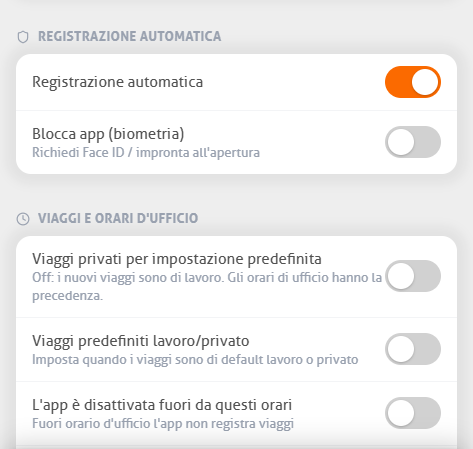
- Registrazione automatica. Spenta significa che avvii e chiudi i viaggi tu.
- Viaggi e orari d’ufficio. Giorni e ore, se i viaggi al loro interno sono di lavoro per impostazione predefinita, e se l’app deve essere del tutto spenta fuori da quegli orari.
- Viaggi privati per impostazione predefinita. L’impostazione di riserva per i viaggi fuori dai tuoi orari d’ufficio.
- Notifiche. Quando parte un viaggio e appena un viaggio è stato aggiunto. I pulsanti rapidi per la categoria stanno qui.
- Mostra punteggio viaggio. Attivo o disattivo.
- Eventi di guida. Rileva accelerazioni forti, frenate brusche e curve strette dentro il viaggio.
- Filtro distanza. Ogni quanto l’app registra un punto. Più basso dà un tracciato più preciso e costa più batteria.
- Blocca app. Chiede Face ID o la tua impronta all’apertura. Funziona solo se il tuo dispositivo ha la biometria.
- Gestione batteria. Ti porta dove disattivi l’ottimizzazione della batteria per MoveJack.
12. I tuoi dati
I tuoi viaggi, le visite, i veicoli e gli indirizzi stanno in un database sul tuo telefono. Non crei un account, quindi non c’è niente in cui accedere e niente da dimenticare.
Questo ha una conseguenza: non possiamo ripristinare nulla per te. Se perdi il telefono non possiamo riportare indietro i tuoi dati, perché non ne conserviamo alcuna copia centrale sui nostri server. Fai quindi regolarmente un export in Excel o PDF. Quel file è la tua rete di sicurezza — e poiché devi conservare un registro dei chilometri, è anche il file che archivi.
Sotto I tuoi dati puoi cancellare tutto in un colpo: tutti i tuoi viaggi, le visite e gli indirizzi. Avviene dopo una conferma ed è definitivo.
Per la questione di quali singoli dati serve all’app lungo il percorso — un indirizzo per una coordinata, un limite di velocità, una tessera di mappa — e cosa di tutto questo lascia il tuo dispositivo, la spiegazione sta su la privacy in MoveJack.
13. Quando un viaggio non è stato registrato
È la domanda che torna più spesso, e in quasi tutti i casi la risposta sta nella gestione dell’energia del tuo telefono. Controlla questi punti, in quest’ordine:
- La posizione è su «sempre»? Su «mentre è in uso» la registrazione si ferma appena metti via il telefono. Controlla anche che la posizione precisa sia attiva.
- L’ottimizzazione della batteria è disattivata per MoveJack? Altrimenti Android frena i processi in background. Samsung, Xiaomi, OPPO e Huawei sono particolarmente severi su questo.
- «Gestisci app se inutilizzata» è disattivato? Se no, Android ritira la tua autorizzazione alla posizione dopo qualche mese e te ne accorgi solo quando mancano dei viaggi.
- L’attività fisica è consentita? Senza quell’autorizzazione l’app non si accorge che parti.
- Gli orari d’ufficio sono attivi con «nessun viaggio fuori orario»? Allora l’app non registra nulla di proposito fuori da quegli orari.
- Lavori con i tag? Se «Elimina viaggi senza tag» è attivo e non avevi il tag con te, il viaggio non è stato salvato. Controlla anche se il Bluetooth era acceso.
Un viaggio che manca lo puoi sempre aggiungere tu con Aggiungi viaggio — i viaggi nel passato sono ammessi. Se continua ad andare male, scrivici da Menu › Contatta l’assistenza clienti e indica quale dispositivo hai; risparmia un giro di domande.
Domande frequenti
Devo aprire l’app prima di guidare?
No. Finché le autorizzazioni sono impostate correttamente, l’app registra in background, anche se l’hai chiusa con un gesto e anche dopo il riavvio del telefono.
Consuma molta batteria?
Dipende soprattutto dal filtro distanza. Un valore più basso registra un punto più spesso, dà un tracciato più preciso e costa più batteria. Quando l’app è ferma, il GPS passa a una modalità a basso consumo.
L’app funziona senza internet?
Registrare i viaggi funziona senza connessione; avviene con il GPS del tuo dispositivo. Trasformare una coordinata in un indirizzo, i limiti di velocità e la mappa hanno invece bisogno di una connessione. Si completano più tardi, quando torni online.
Il mio datore di lavoro può guardare?
Non dall’app. L’app non sincronizza i tuoi viaggi verso di noi e non c’è un account con cui qualcun altro potrebbe richiederli. Se vuoi presentare dei viaggi, crei tu un report e lo invii: scegli il periodo e la categoria, e dall’altra parte arriva solo quello che invii.
Ho un telefono nuovo. I miei viaggi mi seguono?
Se i dati della tua app vengono inclusi nel backup di sistema del telefono dipende dalla piattaforma e dalla versione che hai. Non darlo per scontato: fai prima un export in Excel o PDF, così i tuoi dati sono almeno fuori dal telefono. Un ripristino dentro l’app non è possibile.
Posso aggiungere viaggi di prima dell’installazione?
Sì, con Aggiungi viaggio. Scegli la data, l’ora, un indirizzo di partenza e di arrivo e la distanza. Sono ammessi solo viaggi nel passato.
Come disdico l’abbonamento?
Nell’App Store o su Google Play, perché è lì che passa il pagamento. Menu › Gestisci abbonamento ti porta direttamente lì. Cancellare l’app non disdice l’abbonamento.
La tua domanda non c’è? Sotto Menu › Domande frequenti trovi un elenco nell’app stessa, e con Contatta l’assistenza clienti arrivi a una persona.