
MoveJack enregistre vos trajets tout seul. Vous configurez l’application une bonne fois et ensuite vous roulez, simplement. Ce mode d’emploi parcourt l’application écran par écran : ce qu’il fait, comment vous l’utilisez, et où il s’arrête. Ce dernier point est là volontairement — un mode d’emploi qui ne décrit que le beau côté vous laisse tomber au moment précis où vous en avez besoin.
Vous cherchez d’abord un aperçu de ce que l’application sait faire ? Cela se trouve sur tout ce que fait l’application. Vous voulez savoir où vos données restent techniquement ? C’est expliqué sur la confidentialité chez MoveJack.
1. En un coup d’œil
L’application fait trois choses à la fois. Elle remarque au mouvement de votre téléphone que vous prenez la route et enregistre le trajet avec son itinéraire, sa distance et sa durée. Elle déduit du temps écoulé entre deux trajets combien de temps vous êtes resté quelque part, si bien que vos heures se remplissent sans que vous démarriez quoi que ce soit. Et sur demande, elle transforme tout cela en un rapport Excel ou PDF.
Vos trajets, visites, véhicules et adresses se trouvent dans une base de données sur votre téléphone. Vous ne créez pas de compte et il n’y a pas de connexion. Cela a aussi un revers, et il est au chapitre 12 : nous ne pouvons rien restaurer pour vous.
2. Premiers pas
Au premier démarrage, un assistant de cinq étapes se lance : bienvenue, votre premier véhicule, vos informations, vos tarifs, terminé. Vous pouvez toujours le relancer plus tard via Menu › Service › Assistant de configuration.
À la quatrième étape, vous indiquez ce que vous facturez au kilomètre et quel est votre tarif horaire. Vous choisissez aussi là si vous voulez voir un score de trajet après chaque trajet. Tout ce que vous saisissez ici peut être modifié plus tard dans les paramètres. L’unité de distance et la monnaie se règlent sous vos informations : Unités et Devise.
Les autorisations
L’enregistrement automatique ne fonctionne que si l’application a le droit de faire quelques choses. L’écran Autorisations indique pour chaque point s’il est correctement réglé, et chaque point a un bouton Corriger qui vous emmène au bon endroit dans les réglages de votre téléphone.
- Localisation sur « toujours autoriser ». Nécessaire pour enregistrer des trajets pendant que l’application est en arrière-plan. Sur « pendant l’utilisation », l’application manque la plus grande partie de votre trajet. Activez aussi la localisation précise ; avec une position approximative, la détection de trajet ne fonctionne pas.
- Activité physique. C’est ainsi que l’application remarque que vous démarrez et que vous vous arrêtez. Sans cette autorisation, un trajet ne démarre pas et ne s’arrête pas de lui-même.
- Notifications. Pour que vous voyiez qu’un trajet a démarré ou a été ajouté. Elles portent aussi les boutons rapides qui passent un trajet en privé ou en professionnel en une seule fois.
- Appareils à proximité. Nécessaire seulement si vous travaillez avec un tag Bluetooth par véhicule (chapitre 6).
- Optimisation de batterie désactivée. Empêche Android de brider l’enregistrement en arrière-plan.
- Conserver les autorisations de l’app. Désactivez gérer l’app si elle est inutilisée. Si vous la laissez active, Android retire discrètement votre autorisation de localisation après quelques mois.
Refusez la localisation une fois et Android ne redemandera plus. Ensuite, vous n’y arrivez plus que par Ouvrir les paramètres.
Essai et abonnement
Les trois premiers jours sont gratuits. Ensuite, l’abonnement se renouvelle automatiquement, au mois, au semestre ou à l’année. Vous résiliez dans l’App Store ou sur Google Play, pas dans l’application ; Menu › Gérer l’abonnement vous y emmène directement. Si vous avez déjà acheté et que vous réinstallez, utilisez Restaurer les achats.
3. L’écran d’accueil
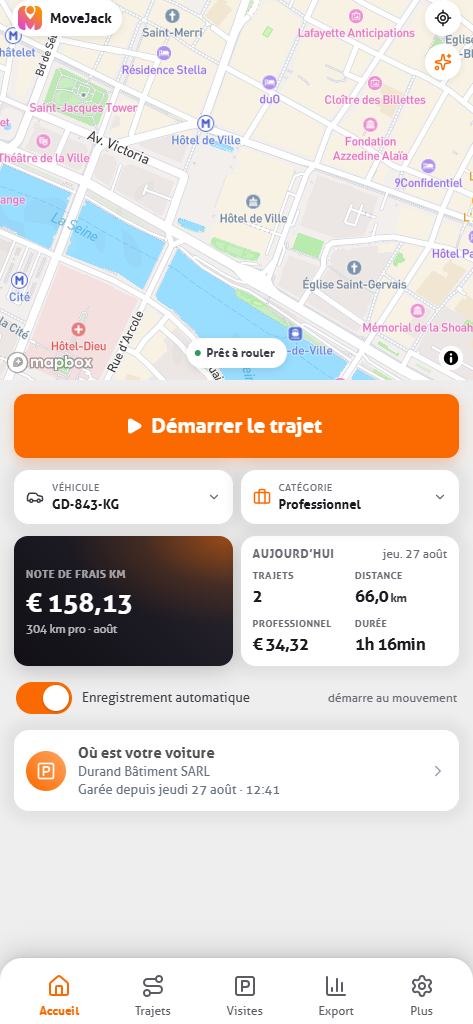
En haut, vous voyez la carte et le véhicule actif à cet instant. En dessous se trouve l’état du jour : nombre de trajets, distance et durée. L’application dit en clair ce qu’elle fait : Prêt à rouler quand elle attend, Enregistrement du trajet quand vous êtes en route.
La grande tuile est un choix. Touchez-la et vous passez entre trois vues :
- Note de frais km — votre distance professionnelle de ce mois, à votre propre tarif.
- Déclaration d’heures — les heures passées chez des clients ce mois-ci, à votre tarif horaire.
- Kilomètres privés — votre distance privée de cette année face à la limite qui s’applique à vous. Pratique si vous avez une voiture de société et devez rester sous une limite.
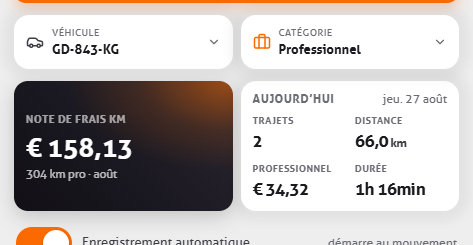
Pendant un trajet, vous pouvez régler le panneau central sur des chiffres en direct : votre vitesse actuelle, la distance de ce trajet, le pourcentage du trajet en excès de vitesse, le CO₂ de ce trajet, et combien de fois vous avez accéléré fort, freiné fort ou pris un virage sèchement. Ces quatre derniers n’apparaissent que si les Événements de conduite sont activés.
4. Trajets

Un trajet commence quand l’application remarque que vous roulez et se termine quand vous êtes à l’arrêt depuis quelques minutes. Vous n’avez rien à démarrer. Si vous préférez le faire vous-même, vous pouvez désactiver le Suivi automatique et travailler avec Démarrer le trajet et Arrêter le trajet.
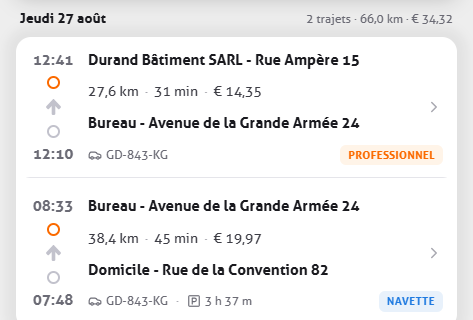
L’aperçu regroupe vos trajets par jour, avec pour chacun l’adresse de départ et d’arrivée, la distance, la durée et le montant. En haut se trouve le total de la période choisie et la part qui est déclarable. Vous pouvez filtrer par période, par véhicule et par catégorie.
Professionnel, privé ou domicile-travail
Chaque trajet tombe dans l’une des trois catégories. Il y a trois façons de régler cela, et elles s’appliquent dans cet ordre :
- Heures de bureau. Indiquez quels jours et quelles heures sont du temps de travail. Les trajets à l’intérieur de ces plages deviennent professionnels, ceux à l’extérieur privés. Cela prime sur le réglage par défaut ci-dessous.
- Trajets privés par défaut. Un interrupteur dans les paramètres. Désactivé, un nouveau trajet est professionnel.
- Par trajet. La notification « trajet ajouté » porte un bouton Passer en privé ou Passer en professionnel. Vous pouvez aussi le changer à tout moment dans le trajet lui-même.
Sous Trajets et heures de bureau il y a aussi l’option Hors des heures de bureau, l’appli n’enregistre aucun trajet. Activez-la et l’application n’enregistre plus rien du tout en dehors de vos heures de travail — pas même les trajets privés.
Diviser, fusionner et corriger
Parfois la réalité ne correspond pas à ce que l’application a vu. Deux arrêts enregistrés comme un seul trajet, ou un trajet coupé en deux parce que vous avez fait le plein. Il y a deux actions pour cela :
- Fusionner avec la précédente réunit deux trajets en un. Cela ne s’annule pas.
- Diviser le trajet vous laisse choisir un point sur l’itinéraire et coupe le trajet en deux à cet endroit.
Un trajet que l’application n’a pas vu du tout, vous l’ajoutez vous-même avec Ajouter un trajet. Cela ne marche que dans le passé, et vous devez choisir une adresse de départ et une adresse d’arrivée. Depuis un trajet existant, vous pouvez aussi utiliser Ajouter un trajet d’ici ou Ajouter un trajet ici, et alors une des deux adresses est déjà remplie.
Une fois vos trajets déclarés, vous pouvez les marquer comme déclarés. Ils portent alors une étiquette, si bien qu’à la déclaration suivante vous voyez ce qui est déjà parti.
5. Un trajet en détail

Touchez un trajet et vous voyez l’itinéraire sur la carte, avec les données en dessous : date, heure de départ, adresse de départ et d’arrivée, distance, durée, vitesse moyenne et maximale, et le kilométrage au compteur. Le bouton de lecture au-dessus de la carte rejoue l’itinéraire, point par point. Trajet précédent et Trajet suivant vous font parcourir votre journée sans retourner à l’aperçu.
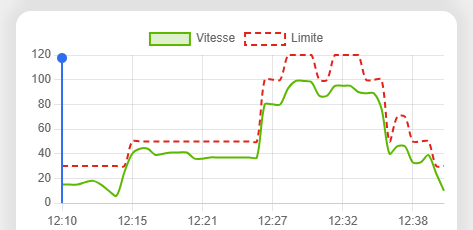
Sous la carte se trouve un graphique de votre vitesse face à la limite en vigueur sur tout le trajet. On y voit d’un coup d’œil où vous avez roulé trop vite, et de combien.
Ce que vous pouvez ajouter vous-même ici :
- Commentaire. Pourquoi vous avez fait ce trajet, ou chez qui vous êtes allé. Un appareil ne peut pas le savoir, et pour l’administration fiscale c’est souvent exactement la pièce manquante.
- Détour. Si vous avez fait un détour, saisissez la distance du détour avec votre propre explication. La différence entre l’itinéraire parcouru et l’itinéraire évident reste ainsi justifiée.
- Catégorie et véhicule. Les deux peuvent être modifiés ici.
Si vous avez activé le score de trajet, vous voyez aussi une note, avec l’ampleur de vos excès de vitesse. La limitation utilisée pour cela vient d’OpenStreetMap ; sur les routes où elle est inconnue, le score reste vide. Si vous préférez ne pas le voir, désactivez Afficher le score du trajet.
6. Véhicules et tags

Sous Mes véhicules se trouvent vos voitures, et à côté d’elles le vélo, le train, le tram et le bus sont prêts à l’emploi. Pour une voiture, vous saisissez la plaque d’immatriculation, la marque, le modèle, le numéro de châssis, le type de carburant et les émissions de CO₂. Vous les tapez vous-même ; il n’y a pas ici de recherche automatique par plaque.
Vous pouvez régler un tarif kilométrique distinct par véhicule. Cela aide si vous avez une voiture et une camionnette que vous facturez différemment. Chaque véhicule a aussi un interrupteur Enregistrement automatique.
Vélo, train, tram ou bus
Tout déplacement n’est pas un trajet en voiture, et l’application essaie de le déterminer elle-même. Elle ne regarde pas un seul signal mais le schéma du trajet entier :
- Vélo — quand la détection de mouvement signale majoritairement du vélo et que votre vitesse maximale y correspond. Les deux doivent tenir : la détection d’Android signale régulièrement du vélo à tort pour une voiture, la vitesse GPS a donc son mot à dire.
- Train — quand la plupart des points mesurés se trouvent sur la voie ou juste à côté. Un train roule presque tout le trajet sur les rails ; une voiture qui longe la ligne, non.
- Tram — quand les points se trouvent juste le long d’une voie de tram ou d’un tracé de tram-train.
- Bus — quand vos arrêts tombent systématiquement à des arrêts de bus. Une voiture s’arrête aux feux et aux carrefours, pas encore et encore à un arrêt.
Les seuils sont réglés du côté strict, parce qu’un trajet en voiture comptabilisé comme bus est plus gênant qu’un trajet en bus resté en voiture. Si c’est tout de même faux, changez le véhicule dans le trajet lui-même.
Le bon véhicule, automatiquement
Si vous conduisez plusieurs véhicules, l’application doit savoir dans lequel vous êtes. Vous pouvez le faire à la main en choisissant le véhicule actif, ou associer un tag Bluetooth à un véhicule. Avec ce tag dans la voiture, l’application le reconnaît et le trajet part au bon véhicule.
L’écran d’accueil montre l’état : Balise à proximité, Aucun tag à portée, ou un avertissement que le Bluetooth est désactivé et que les trajets ne seront donc pas liés au bon véhicule. Les tags exigent le Bluetooth activé et l’autorisation Appareils à proximité.
Dans les paramètres, sous Tags, il y a deux choix pour ce qui doit arriver à un trajet en voiture sans tag à proximité : le mettre sur Inconnu, ou ne pas l’enregistrer du tout. Les trajets à vélo, en train et en bus n’entrent pas là-dedans. N’activez la seconde option que si vous êtes certain que chaque véhicule a un tag — sinon des trajets disparaissent sans que vous le remarquiez.
7. Visites et heures
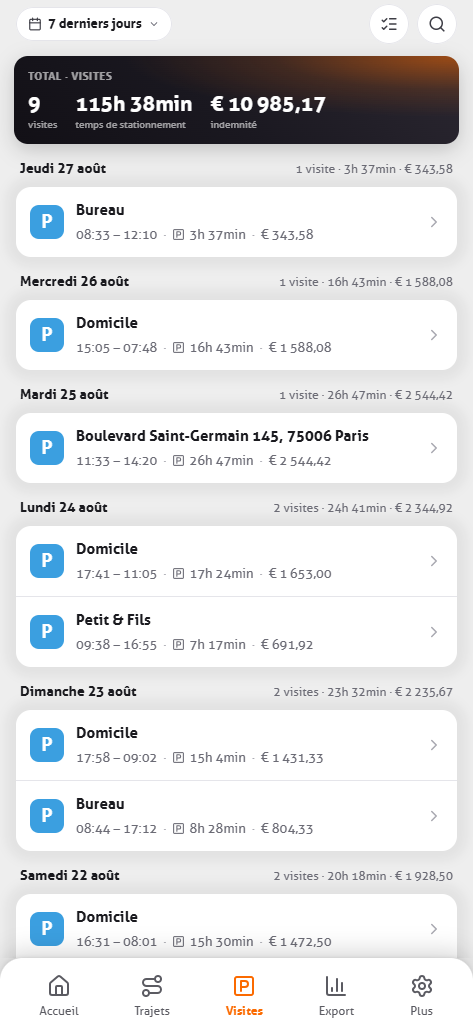
Une visite n’est pas quelque chose que vous démarrez. C’est le temps entre deux trajets : là où votre trajet se termine, la visite commence, et là où votre trajet suivant démarre, elle se termine. L’arrivée, le départ et la durée en découlent.
Si cette adresse figure dans votre application comme client ou comme adresse habituelle, la ligne prend tout de suite le bon nom au lieu d’un nom de rue. Vous pouvez filtrer vos visites par client, et depuis une visite passer au trajet qui y a mené.
Pour votre déclaration, vous travaillez avec trois tarifs côte à côte : votre tarif kilométrique, un tarif horaire pour le temps sur la route, et votre tarif horaire ordinaire pour le temps sur place. Sous Note de frais par client, vous voyez ces trois-là ensemble par client.
Le revers honnête : l’application calcule vos heures à partir de l’endroit où vous étiez à l’arrêt et pendant combien de temps. Elle ne sait pas ce que vous y avez fait. Un long déjeuner chez un client compte comme temps sur place jusqu’à ce que vous corrigiez le trajet. Une visite n’est pas modifiable séparément non plus — vous corrigez le trajet, et les heures suivent. Et si vous travaillez toute une journée au même endroit, il n’y a ni arrivée ni départ, et l’application n’a alors rien à vous dire de cette journée.
8. Adresses et clients
Sous Adresses et clients, vous enregistrez les endroits où vous allez souvent : votre domicile, votre travail, vos adresses de visite. Les trajets et les visites reçoivent alors ce nom au lieu d’un nom de rue, ce qui rend votre aperçu lisible immédiatement.
Vous cherchez une adresse par nom de rue ou par point d’intérêt, ou vous la placez sur la carte. Par adresse, vous réglez :
- Nom et type — domicile, travail, adresse de visite, adresse de visite professionnelle, client ou général.
- Autonomie — le rayon dans lequel vous devez vous trouver pour que l’application reconnaisse cette adresse. Pour une grande zone industrielle ou un parking au coin de la rue, réglez-le plus large.
- Ceci est un client — activez-le et l’adresse apparaît dans votre filtre client et dans la note de frais par client.
Si la position calculée n’est pas tout à fait juste, Recalculer la détermine à nouveau.
9. Rapports, export et statistiques
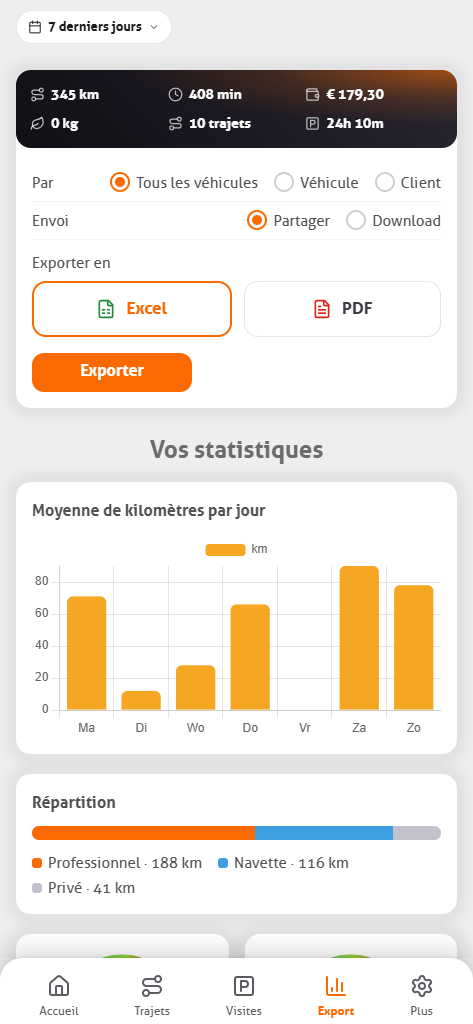
Les rapports et les statistiques se trouvent sur un seul onglet dans l’application, l’un au-dessus de l’autre. En haut figurent les totaux de la période choisie : distance, temps, montant, nombre de trajets et temps stationné.
En dessous, vous construisez le fichier sous Générer le rapport avec trois choix. Par décide s’il porte sur tous les véhicules, un véhicule ou un client. Envoi choisit entre partager et télécharger. Exporter en vaut Excel ou PDF. Dans une note de frais par client, la distance, le temps de trajet et le temps sur place apparaissent comme des lignes distinctes avec leur propre montant.
L’option Combiner les trajets réunit les trajets du même jour en une seule ligne, ce qui rend un mois chargé nettement plus lisible. Vous pouvez enregistrer le fichier ou le partager tout de suite, avec votre comptable ou votre employeur par exemple. Tout ce que vous avez créé reste sous Fichiers, si bien que vous pouvez rouvrir un rapport antérieur.
Une chose à savoir : un tel export sert à vos archives, pas à remplir l’application à nouveau. Vous ne pouvez pas réimporter un rapport dans l’application.
Les statistiques en dessous
Continuez à faire défiler et le même onglet résume la période : la distance moyenne par jour sous forme de barres, la répartition entre professionnel, domicile-travail et privé, votre journée la plus chargée, votre trajet le plus long et votre trajet moyen, et la part du temps passé sur la route par rapport au temps à l’arrêt.
10. Retrouver sa voiture
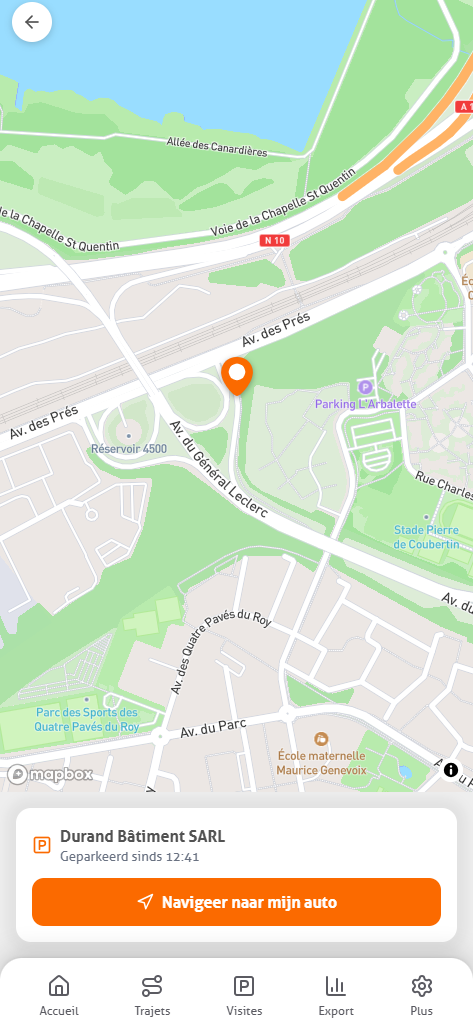
Comme l’application sait où votre dernier trajet s’est terminé, elle sait aussi où est votre voiture. Où est votre voiture place cet endroit sur la carte, avec depuis combien de temps elle y stationne et avec le nom de l’adresse si vous en avez enregistré une. Un bouton passe le relais à votre application de navigation. L’écran d’accueil porte le même endroit sous forme de carte en bas, pour que vous n’ayez pas à le chercher.
Aucune action supplémentaire et aucun boîtier dans la voiture : c’est un produit dérivé de l’enregistrement qui tournait de toute façon. Une chose à savoir : l’application connaît l’endroit de votre dernier trajet enregistré. Si quelqu’un d’autre a déplacé la voiture, ou si le suivi automatique était désactivé, la carte pointe toujours vers l’endroit précédent. Ce n’est pas un défaut mais la logique derrière : ce qui n’a pas été enregistré, l’application ne le sait pas.
11. Paramètres
Les interrupteurs qui comptent, dans l’ordre où vous en aurez probablement besoin :
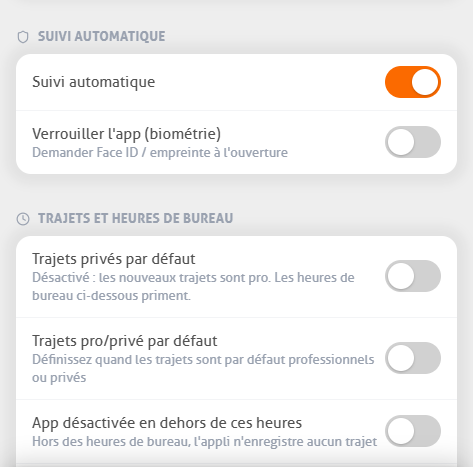
- Suivi automatique. Désactivé, vous démarrez et arrêtez les trajets vous-même.
- Trajets et heures de bureau. Les jours et les heures, si les trajets à l’intérieur sont professionnels par défaut, et si l’application doit être entièrement à l’arrêt en dehors.
- Trajets privés par défaut. Le réglage de repli pour les trajets en dehors de vos heures de bureau.
- Notifications. Quand un trajet démarre et dès qu’un trajet a été ajouté. Les boutons rapides pour la catégorie sont ici.
- Afficher le score du trajet. Activé ou désactivé.
- Événements de conduite. Détecte les accélérations fortes, les freinages appuyés et les virages serrés dans le trajet.
- Filtre de distance. À quelle fréquence l’application enregistre un point. Plus bas donne un tracé plus précis et coûte plus de batterie.
- Verrouiller l’app. Demande Face ID ou votre empreinte à l’ouverture. Ne fonctionne que si votre appareil dispose de la biométrie.
- Gestion de l’énergie. Vous emmène là où vous désactivez l’optimisation de batterie pour MoveJack.
12. Vos données
Vos trajets, visites, véhicules et adresses se trouvent dans une base de données sur votre téléphone. Vous ne créez pas de compte, il n’y a donc rien où se connecter et rien à oublier.
Cela a une conséquence : nous ne pouvons rien restaurer pour vous. Si vous perdez votre téléphone, nous ne pouvons pas ramener vos données, parce que nous n’en conservons aucune copie centrale sur nos serveurs. Faites donc régulièrement un export vers Excel ou PDF. Ce fichier est votre propre filet de sécurité — et comme vous devez conserver un carnet de bord, c’est aussi le fichier que vous archivez.
Sous Vos données, vous pouvez tout effacer d’un coup : tous vos trajets, visites et adresses. Cela se fait après une confirmation et c’est définitif.
Pour la question de savoir quelles données individuelles l’application a besoin en chemin — une adresse pour une coordonnée, une limitation de vitesse, une tuile de carte — et ce qui de tout cela quitte votre appareil, l’explication se trouve sur la confidentialité chez MoveJack.
13. Quand un trajet n’a pas été enregistré
C’est la question qui revient le plus souvent, et dans presque tous les cas la réponse se trouve dans la gestion d’énergie de votre téléphone. Parcourez ceci, dans cet ordre :
- La localisation est-elle sur « toujours » ? Sur « pendant l’utilisation », l’enregistrement s’arrête dès que vous rangez votre téléphone. Vérifiez aussi que la localisation précise est activée.
- L’optimisation de batterie est-elle désactivée pour MoveJack ? Sinon, Android bride les processus en arrière-plan. Samsung, Xiaomi, OPPO et Huawei sont particulièrement stricts là-dessus.
- « Gérer l’app si elle est inutilisée » est-il désactivé ? Sinon, Android retire votre autorisation de localisation après quelques mois et vous ne le remarquez qu’au moment où des trajets manquent.
- L’activité physique est-elle autorisée ? Sans cette autorisation, l’application ne remarque pas votre départ.
- Les heures de bureau sont-elles actives avec « aucun trajet en dehors » ? Alors l’application n’enregistre volontairement rien en dehors de ces plages.
- Travaillez-vous avec des tags ? Si « Supprimer les trajets sans tag » est actif et que vous n’aviez pas le tag avec vous, le trajet n’a pas été enregistré. Vérifiez aussi si le Bluetooth était activé.
Un trajet manquant, vous pouvez toujours l’ajouter vous-même avec Ajouter un trajet — les trajets dans le passé sont autorisés. Si le problème persiste, contactez-nous via Menu › Service client et indiquez quel appareil vous avez ; cela évite un aller-retour.
Questions fréquentes
Dois-je ouvrir l’application avant de rouler ?
Non. Tant que les autorisations sont correctement réglées, l’application enregistre en arrière-plan, même si vous l’avez balayée et même après un redémarrage de votre téléphone.
Est-ce que cela consomme beaucoup de batterie ?
Cela dépend surtout du filtre de distance. Une valeur plus basse enregistre un point plus souvent, donne un tracé plus précis et coûte plus de batterie. Quand l’application est à l’arrêt, le GPS passe en mode économe.
L’application fonctionne-t-elle sans internet ?
L’enregistrement des trajets fonctionne sans connexion ; cela se passe avec le GPS de votre appareil. Transformer une coordonnée en adresse, les limitations de vitesse et la carte ont bien besoin d’une connexion. Cela se complète plus tard, quand vous êtes de nouveau en ligne.
Mon employeur peut-il regarder ?
Pas depuis l’application. L’application ne synchronise pas vos trajets vers nous, et il n’y a pas de compte par lequel quelqu’un d’autre pourrait les demander. Si vous voulez déclarer des trajets, vous faites vous-même un rapport et vous l’envoyez : vous choisissez la période et la catégorie, et seul ce que vous envoyez arrive de l’autre côté.
J’ai un nouveau téléphone. Mes trajets suivent-ils ?
Que les données de votre application suivent dans la sauvegarde système de votre téléphone dépend de votre plateforme et de la version que vous avez. Ne le supposez pas : faites d’abord un export vers Excel ou PDF, ainsi vos données sont au moins en dehors de votre téléphone. Une restauration dans l’application n’est pas possible.
Puis-je ajouter des trajets d’avant l’installation ?
Oui, avec Ajouter un trajet. Vous choisissez la date, l’heure, une adresse de départ et d’arrivée et la distance. Seuls les trajets dans le passé sont autorisés.
Comment résilier mon abonnement ?
Dans l’App Store ou sur Google Play, parce que c’est là que passe le paiement. Menu › Gérer l’abonnement vous y emmène directement. Supprimer l’application ne résilie pas l’abonnement.
Votre question n’y est pas ? Sous Menu › FAQ vous trouverez une liste dans l’application elle-même, et Service client vous met en contact avec un humain.