
MoveJack legt je ritten zelf vast. Je zet de app één keer goed en daarna rijd je gewoon. Deze handleiding loopt de app scherm voor scherm door: wat het doet, hoe je het gebruikt, en waar het ophoudt. Dat laatste staat er bewust bij — een handleiding die alleen de mooie kant beschrijft, laat je in de steek op het moment dat je haar nodig hebt.
Zoek je eerst een overzicht van wat de app allemaal kan, dan staat dat op alles wat de app doet. Wil je weten waar je gegevens technisch blijven, dan legt hoe rittenregistratie technisch werkt dat uit.
1. In één oogopslag
De app doet drie dingen tegelijk. Hij merkt aan de beweging van je telefoon dat je gaat rijden en registreert de rit met route, afstand en duur. Hij leidt uit de tijd tussen twee ritten af hoelang je ergens was, zodat je urenregistratie zich vult zonder dat je iets start. En hij zet dat op verzoek om in een rapport in Excel of PDF. Wat de rittenregistratie per rit vastlegt, staat op een aparte pagina.
Je ritten, bezoeken, voertuigen en adressen staan in een database op je telefoon. Je maakt geen account aan en er is geen inlog. Dat heeft ook een keerzijde, en die staat in hoofdstuk 12: wij kunnen niets voor je terugzetten.
2. Aan de slag
Bij de eerste start loopt er een wizard van vijf stappen: welkom, je eerste voertuig, je eigen gegevens, je tarieven, en klaar. Je kunt hem later altijd opnieuw doorlopen via Menu › Service › Ingebruikname wizard.
In stap vier stel je in wat je per kilometer rekent en wat je uurtarief is. Daar kies je ook of je een ritscore wil zien na elke rit. Alles wat je hier invult, kun je later in de instellingen wijzigen.
De toestemmingen
Automatisch registreren kan alleen als de app een aantal dingen mag. Het scherm Toestemmingen laat per punt zien of het goed staat en heeft bij elk punt een knop Aanpassen die je op de juiste plek in de telefooninstellingen zet.
- Locatie op ‘altijd toestaan’. Nodig om ritten te registreren terwijl de app op de achtergrond staat. Op ‘tijdens gebruik’ mist de app het grootste deel van je rit. Zet ook precieze locatie aan; met een benaderde locatie werkt ritdetectie niet.
- Fysieke activiteit. Hiermee merkt de app dat je in beweging komt en stopt. Zonder deze toestemming start en stopt een rit niet vanzelf.
- Meldingen. Zodat je ziet wanneer een rit is gestart of toegevoegd. Daar zitten ook de snelknoppen in waarmee je een rit in één tik op privé of zakelijk zet.
- Apparaten in de buurt. Alleen nodig als je met een Bluetooth-tag per voertuig werkt (hoofdstuk 6).
- Batterij-optimalisatie uit. Voorkomt dat Android de registratie op de achtergrond afknijpt.
- App-rechten behouden. Zet App beheren indien ongebruikt uit. Staat die aan, dan trekt Android je locatietoestemming na een paar maanden gewoon weer in.
Weiger je locatie een keer, dan vraagt Android het daarna niet meer. Je komt er dan alleen nog via Open instellingen.
Proefperiode en abonnement
De eerste drie dagen zijn gratis. Daarna loopt het abonnement automatisch door, per maand, per half jaar of per jaar. Opzeggen doe je in de App Store of Google Play, niet in de app; via Menu › Abonnement beheren kom je daar direct. Heb je eerder al gekocht en installeer je opnieuw, gebruik dan Aankopen herstellen.
3. Het startscherm

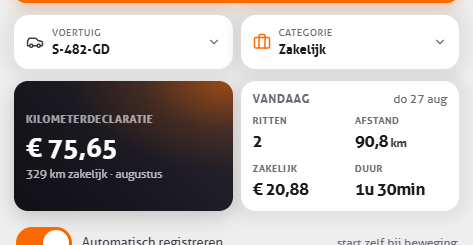
Bovenaan zie je de kaart en het voertuig dat nu actief is. Daaronder staat de stand van vandaag: aantal ritten, afstand en duur. De app zegt in gewone taal wat hij aan het doen is: Klaar om te rijden als hij wacht, Rit wordt geregistreerd als je onderweg bent.
De grote tegel is een keuze. Tik erop en je wisselt tussen drie weergaven:
- Kilometerdeclaratie — je zakelijke kilometers van deze maand, tegen jouw tarief.
- Urendeclaratie — de uren die je deze maand bij klanten was, tegen jouw uurtarief.
- Privékilometers — je privékilometers dit jaar tegenover de grens die voor jou geldt. Handig als je een auto van de zaak hebt en onder een limiet moet blijven.
Tijdens een rit kun je het middenvlak op live gegevens zetten: je huidige snelheid, de afstand van deze rit, hoeveel procent van de rit je te hard reed, de CO₂ van deze rit, en hoe vaak je hard optrok, hard remde of scherp door een bocht ging. Die laatste vier verschijnen alleen als je Rijgedrag-events aan hebt staan.
4. Ritten

Een rit begint als de app merkt dat je gaat rijden en eindigt als je een paar minuten stilstaat. Je hoeft niets te starten. Wil je het toch zelf doen, dan kun je Automatisch registreren uitzetten en met Start rit en Stop rit werken.
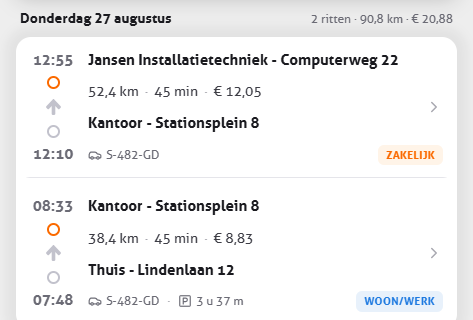
Het overzicht groepeert je ritten per dag, met per rit het start- en stopadres, de afstand, de duur en het bedrag. Bovenaan staat het totaal van de gekozen periode en wat daarvan declarabel is. Filteren kan op periode, op voertuig en op categorie.
Zakelijk, privé of woon-werk
Elke rit valt in één van drie categorieën. Er zijn drie manieren om dat te regelen, en ze werken in deze volgorde:
- Kantooruren. Stel in welke dagen en tijden werktijd zijn. Ritten binnen die tijden worden zakelijk, ritten erbuiten privé. Dit gaat vóór de standaardinstelling hieronder.
- Standaard privé. Een schakelaar in de instellingen. Staat hij uit, dan is een nieuwe rit zakelijk.
- Per rit. In de melding ‘rit toegevoegd’ zit een knop Wijzig naar privé of Wijzig naar zakelijk. Ook in de rit zelf kun je het altijd omzetten.
Onder Ritten & kantooruren zit ook de optie App staat uit buiten deze tijden. Zet je die aan, dan registreert de app buiten je werktijden helemaal niets — ook geen privéritten.
Splitsen, samenvoegen en bijsturen
Soms komt de werkelijkheid niet overeen met wat de app zag. Twee stops die als één rit zijn vastgelegd, of één rit die in twee stukken is geknipt omdat je onderweg tankte. Daar zijn twee handelingen voor:
- Samenvoegen met vorige maakt van twee ritten één rit. Dat kun je niet ongedaan maken.
- Rit splitsen laat je een punt op de route kiezen en knipt de rit daar in twee.
Een rit die de app helemaal niet zag, voeg je zelf toe met Rit toevoegen. Dat kan alleen in het verleden, en je moet een start- en stopadres kiezen. Vanuit een bestaande rit kun je ook Rit toevoegen vanaf hier of naar hier toe gebruiken, dan staat het ene adres al goed.
Heb je ritten ingediend, dan kun je ze markeren als gedeclareerd. Ze krijgen dan een label, zodat je bij de volgende declaratie ziet wat al de deur uit is.
5. Eén rit in detail

Tik een rit aan en je ziet de route op de kaart, met de gegevens eronder: datum, starttijd, start- en stopadres, afstand, duur, gemiddelde en hoogste snelheid, en de kilometerstand. Met de speelknop boven de kaart rijd je de route na, punt voor punt. Met Vorige rit en Volgende rit loop je door je dag zonder terug te gaan naar het overzicht.
Onder de kaart staat een grafiek met je snelheid tegen de geldende limiet over de hele rit. Daar zie je in één oogopslag waar je te hard reed, en hoeveel.

Wat je hier zelf kunt aanvullen:
- Opmerking. Waarom je die rit maakte, of wie je bezocht. Een apparaat kan dat niet weten, en voor de Belastingdienst is het vaak juist het ontbrekende stukje.
- Omgereden. Reed je om, dan vul je de omrij-afstand in met een eigen toelichting. Zo blijft het verschil tussen de gereden en de logische route uitgelegd.
- Categorie en voertuig. Beide zijn hier aan te passen.
Als je de ritscore aan hebt staan, zie je er ook een beoordeling bij, van Uitstekend tot Let op je snelheid, samen met hoeveel je te hard reed. De snelheidslimiet die daarvoor wordt gebruikt komt van OpenStreetMap; op wegen waar die niet bekend is, blijft de score leeg. Wil je dit niet zien, zet dan Trip score tonen uit.
6. Voertuigen en tags

Onder Mijn voertuigen staan je auto’s, en daarnaast staan fiets, trein, tram en bus klaar. Bij een auto vul je nummerbord, merk, model, chassisnummer, brandstof en CO₂-uitstoot in. Vul je een Nederlands kenteken in, dan haalt de app merk, model, brandstof en uitstoot op bij de open data van de RDW, zodat je het niet zelf hoeft te typen.
Per voertuig kun je een eigen kilometertarief instellen. Dat is handig als je een auto en een bestelbus hebt die je verschillend doorbelast. Ook staat per voertuig een schakelaar Automatisch registreren.
Fiets, trein, tram of bus
Niet elke verplaatsing is een autorit, en dat probeert de app zelf te zien. Hij kijkt daarvoor niet naar één signaal maar naar het patroon van de hele rit:
- Fiets — als de bewegingsherkenning overwegend ‘fietsen’ meldt én je topsnelheid daarbij past. Beide moeten kloppen: de herkenning van Android meldt geregeld ten onrechte ‘fietsen’ voor een auto, dus de gps-snelheid beslist mee.
- Trein — als het grootste deel van de gemeten punten op of vlak langs het spoor ligt. Een trein rijdt vrijwel het hele traject op de rails; een auto die langs het spoor rijdt niet.
- Tram — als de punten vlak langs een trambaan of sneltramtracé liggen.
- Bus — als je stops stelselmatig bij bushaltes vallen. Een auto stopt voor verkeerslichten en kruisingen, niet keer op keer bij een halte.
De drempels staan aan de strenge kant, omdat een autorit die als bus wordt geboekt erger is dan een busrit die als auto blijft staan. Klopt het toch niet, dan zet je het voertuig in de rit zelf om.
Het juiste voertuig, automatisch
Rijd je in meer dan één voertuig, dan moet de app weten in welke je zit. Dat kun je met de hand doen door het actieve voertuig te kiezen, of je koppelt een Bluetooth-tag aan een voertuig. Ligt die tag in de auto, dan herkent de app hem en gaat de rit naar het juiste voertuig.
Op het startscherm zie je de stand: Tag in de buurt, Geen tag in bereik, of Bluetooth staat uit — ritten gaan niet naar het juiste voertuig. Voor tags heb je Bluetooth aan nodig en de toestemming Apparaten in de buurt.
In de instellingen staan onder Tags twee keuzes voor wat er moet gebeuren met een autorit zonder tag in de buurt: hem op Onbekend zetten, of hem helemaal niet opslaan. Fiets-, trein- en busritten vallen daarbuiten. Zet die tweede optie alleen aan als je zeker weet dat elk voertuig een tag heeft — anders verdwijnen ritten zonder dat je het merkt.
7. Bezoeken en uren

Een bezoek is geen handeling die je start. Het is de tijd tussen twee ritten: waar je rit eindigt begint het bezoek, en waar je volgende rit begint eindigt het. Aankomst, vertrek en duur volgen daaruit.
Staat dat adres als klant of vaste locatie in je app, dan krijgt de regel meteen de juiste naam in plaats van een straatnaam. Je kunt je bezoeken filteren op klant, en vanuit een bezoek doorklikken naar de rit die erheen ging.
Voor je declaratie werk je met drie tarieven naast elkaar: je kilometertarief, een uurtarief voor de tijd onderweg, en je gewone uurtarief voor de tijd op locatie. Onder Declaratie per klant zie je die drie per klant bij elkaar.
De eerlijke keerzijde: de app leidt je uren af uit waar je stond en hoelang. Hij weet niet wát je daar deed. Een lange lunch bij een klant telt als tijd op locatie totdat je de rit aanpast. Een bezoek is ook niet los te bewerken — je corrigeert de rit, en de uren schuiven mee. En werk je een hele dag op één plek, dan is er geen aankomst en geen vertrek, en heeft de app je over die dag niets te vertellen.
8. Adressen en klanten
Onder Adressen & klanten leg je de plekken vast waar je vaak komt: je huis, je werk, je bezoekadressen. Ritten en bezoeken krijgen dan die naam in plaats van een straatnaam, wat je overzicht meteen leesbaar maakt.
Je zoekt een adres op straatnaam of op een nuttige plaats, of je zet hem op de kaart. Per adres stel je in:
- Naam en type — thuis, werk, bezoekadres, zakelijk bezoekadres, klant of algemeen.
- Bereik — hoe dicht je moet zijn voordat de app dit adres erkent. Bij een groot bedrijventerrein of een parkeerplaats om de hoek zet je dat ruimer.
- Dit is een klant — zet dit aan en het adres verschijnt in je klantfilter en in de declaratie per klant.
Klopt de bepaalde locatie niet precies, dan zet Opnieuw bepalen hem opnieuw vast.
9. Rapporten, export en statistieken
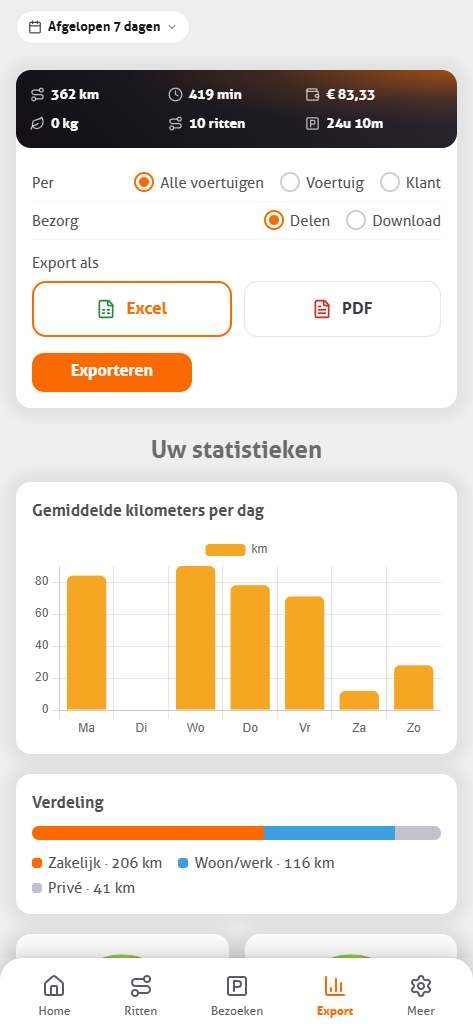
Rapporten en statistieken zitten in de app op één tabblad, boven elkaar. Bovenaan staan de totalen van de gekozen periode: afstand, tijd, bedrag, aantal ritten en parkeertijd.
Daaronder bouw je onder Rapport maken het bestand met drie keuzes. Per bepaalt of het over alle voertuigen gaat, over één voertuig of per klant. Bezorg kiest tussen delen en downloaden. Export als is Excel of PDF. Bij een declaratie per klant staan de kilometers, de reistijd en de tijd op locatie als eigen regels met hun eigen bedrag.
De optie Ritten samenvoegen vat ritten op dezelfde dag samen tot één regel, wat een lange maand een stuk leesbaarder maakt. Het bestand kun je opslaan of direct delen, bijvoorbeeld naar je boekhouder of naar je werkgever. Alles wat je hebt gemaakt blijft staan onder Mijn Rapporten, zodat je een eerder rapport nog eens kunt openen.
Eén ding om te weten: zo’n export is voor je administratie, niet om de app opnieuw te vullen. Je kunt een rapport niet terugzetten in de app.
De statistieken eronder
Scrol je door, dan vat hetzelfde tabblad de periode samen: het gemiddelde aantal kilometers per dag als staafdiagram, de verdeling over zakelijk, woon-werk en privé, je drukste dag, je langste en je gemiddelde rit, en hoeveel van de tijd je onderweg was tegenover geparkeerd.
10. Auto terugvinden

Omdat de app weet waar je laatste rit eindigde, weet hij ook waar je auto staat. Waar staat je auto zet die plek op de kaart, met sinds wanneer hij daar staat en met de naam van het adres als je die hebt vastgelegd. Met Navigeer naar mijn auto geef je het door aan je navigatie-app. Op het startscherm staat dezelfde plek als kaartje onderaan, dus je hoeft er niet voor te zoeken.
Geen extra handeling en geen kastje: het is een bijproduct van de registratie die toch al liep.
Eén ding om te weten: de app kent de plek van je laatste geregistreerde rit. Reed iemand anders de auto weg, of stond automatisch registreren uit, dan wijst het kaartje nog naar de vorige plek. Dat is geen storing maar de logica erachter — wat niet is geregistreerd, weet de app niet.
11. Instellingen
De belangrijkste schakelaars, in de volgorde waarin je ze waarschijnlijk nodig hebt:
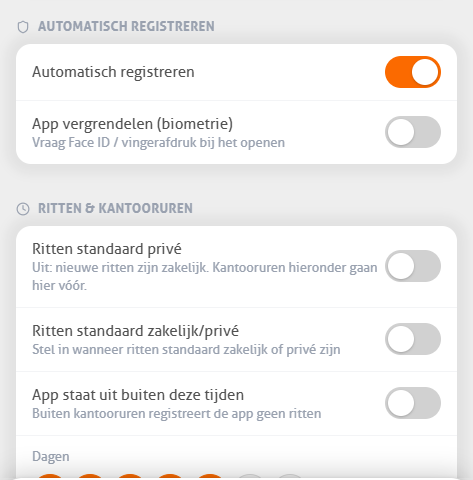
- Automatisch registreren. Uit betekent dat je ritten zelf start en stopt.
- Ritten & kantooruren. Dagen en tijden, of ritten daarbinnen standaard zakelijk zijn, en of de app buiten die tijden helemaal uit moet.
- Ritten standaard privé. De vangnetinstelling voor ritten buiten je kantooruren.
- Meldingen. Bij de start van een rit en zodra een rit is toegevoegd. Hier zitten de snelknoppen voor de categorie in.
- Trip score tonen. Aan of uit.
- Rijgedrag-events. Detecteert hard optrekken, remmen en scherpe bochten uit de rit.
- Afstandsfilter. Hoe vaak de app een punt vastlegt. Lager geeft een nauwkeuriger spoor en kost meer accu.
- App vergrendelen. Vraagt Face ID of je vingerafdruk bij het openen. Werkt alleen als je toestel biometrie heeft.
- Accu beheer. Brengt je naar de plek waar je de batterij-optimalisatie voor MoveJack uitzet.
12. Jouw gegevens
Je ritten, bezoeken, voertuigen en adressen staan in een database op je telefoon. Je maakt geen account aan, dus er is ook niets om in te loggen en niets om te vergeten.
Daar hoort een consequentie bij: wij kunnen niets voor je terugzetten. Raak je je telefoon kwijt, dan kunnen wij je administratie niet herstellen, want wij bewaren geen centrale kopie van je ritgeschiedenis. Maak daarom regelmatig een export naar Excel of PDF. Dat bestand is je eigen vangnet — en omdat een rittenadministratie zeven jaar bewaard moet blijven, is het ook wat je archiveert.
Onder Jouw data kun je alles in één keer wissen: al je ritten, bezoeken en adressen. Dat gaat na een bevestiging en is definitief.
Voor de vraag welke losse gegevens de app onderweg nodig heeft — een adres bij een coördinaat, een snelheidslimiet, een kaarttegel — en wat daarvan wel en niet je toestel verlaat, staat de uitleg op hoe rittenregistratie technisch werkt.
13. Als een rit niet is vastgelegd
Dit is de vraag die het vaakst gesteld wordt, en in bijna alle gevallen zit het antwoord in het energiebeheer van je telefoon. Loop deze langs, in deze volgorde:
- Staat locatie op ‘altijd’? Op ‘tijdens gebruik’ stopt de registratie zodra je je telefoon wegzet. Controleer ook of precieze locatie aan staat.
- Staat batterij-optimalisatie uit voor MoveJack? Android knijpt anders achtergrondprocessen af. Vooral Samsung, Xiaomi, OPPO en Huawei zijn hier streng in.
- Staat ‘App beheren indien ongebruikt’ uit? Zo niet, dan trekt Android je locatietoestemming na een paar maanden in en merk je dat pas als er ritten missen.
- Is fysieke activiteit toegestaan? Zonder die toestemming merkt de app niet dat je in beweging komt.
- Staan er kantooruren aan met ‘app staat uit buiten deze tijden’? Dan registreert de app buiten die tijden bewust niets.
- Werk je met tags? Staat de optie ‘ritten zonder tag verwijderen’ aan en had je de tag niet bij je, dan is de rit niet opgeslagen. Controleer ook of Bluetooth aan stond.
Een rit die ontbreekt, kun je altijd zelf toevoegen met Rit toevoegen — ritten in het verleden zijn toegestaan. Blijft het misgaan, neem dan contact op via Menu › Contact met de klantenservice en vermeld welk toestel je hebt; dat scheelt een ronde heen en weer.
Veelgestelde vragen
Moet ik de app openen voordat ik ga rijden?
Nee. Zolang de toestemmingen goed staan, registreert de app op de achtergrond, ook als je hem hebt weggeveegd en ook na een herstart van je telefoon.
Kost dat veel accu?
Dat hangt vooral af van het afstandsfilter. Een lagere waarde legt vaker een punt vast, geeft een nauwkeuriger spoor en kost meer accu. Staat de app stil, dan valt de gps in een spaarstand.
Werkt de app zonder internet?
Ritten vastleggen gaat zonder verbinding; dat gebeurt met gps op je toestel. Voor het omzetten van een coördinaat naar een adres, voor snelheidslimieten en voor de kaart is wel een verbinding nodig. Die vullen zich later aan als je weer online bent.
Kan mijn werkgever meekijken?
Niet vanuit de app. De app synchroniseert je ritten niet naar ons, en er is geen account waarmee iemand anders ze kan opvragen. Wil je ritten indienen, dan maak je zelf een rapport en stuurt dat op: je kiest de periode en de categorie, en alleen wat je meestuurt komt bij de ander terecht.
Ik heb een nieuwe telefoon. Gaan mijn ritten mee?
Of je app-gegevens meegaan in de systeemback-up van je telefoon hangt af van je platform en van de versie die je hebt. Ga er niet van uit: maak eerst een export naar Excel of PDF, dan heb je je administratie in elk geval buiten je telefoon staan. Terugzetten in de app kan niet.
Kan ik ritten van vóór de installatie toevoegen?
Ja, met Rit toevoegen. Je kiest datum, tijd, een start- en stopadres en de afstand. Alleen ritten in het verleden zijn toegestaan.
Hoe zeg ik mijn abonnement op?
In de App Store of Google Play, want daar loopt de betaling. Via Menu › Abonnement beheren kom je er direct. Verwijderen van de app zegt het abonnement niet op.
Staat je vraag er niet bij? Onder Menu › Meest gestelde vragen staat een lijst in de app zelf, en via Contact met de klantenservice kom je bij een mens.