
MoveJack sam zapisuje twoje przejazdy. Raz porządnie ustawiasz aplikację, a potem po prostu jedziesz. Ta instrukcja przechodzi aplikację ekran po ekranie: co robi, jak z niej korzystasz i gdzie się kończy. To ostatnie jest tu celowo — instrukcja, która opisuje tylko ładną stronę, zostawia cię bez pomocy dokładnie wtedy, gdy jej potrzebujesz.
Szukasz najpierw przeglądu tego, co aplikacja potrafi? To znajdziesz na stronie wszystko, co robi aplikacja. Jeśli chcesz wiedzieć, gdzie technicznie zostają twoje dane, wyjaśnia to prywatność w MoveJack.
1. W skrócie
Aplikacja robi trzy rzeczy jednocześnie. Po ruchu telefonu poznaje, że ruszasz, i zapisuje przejazd z trasą, odległością i czasem. Z czasu między dwoma przejazdami wylicza, jak długo gdzieś byłeś, więc twoje godziny wypełniają się bez uruchamiania czegokolwiek. A na życzenie zamienia to wszystko w raport w Excelu albo PDF.
Twoje przejazdy, wizyty, pojazdy i adresy są w bazie danych na twoim telefonie. Nie zakładasz konta i nie ma logowania. To ma też swoją drugą stronę, opisaną w rozdziale 12: nie możemy niczego dla ciebie przywrócić.
2. Pierwsze kroki
Przy pierwszym uruchomieniu przechodzisz kreator w pięciu krokach: powitanie, pierwszy pojazd, twoje dane, twoje stawki, gotowe. Zawsze możesz go powtórzyć później przez Menu › Serwis › Kreator konfiguracji.
W czwartym kroku podajesz, ile liczysz za kilometr i jaka jest twoja stawka godzinowa. Tam wybierasz też, czy po każdym przejeździe chcesz widzieć wynik przejazdu. Wszystko, co tu wpiszesz, można później zmienić w ustawieniach. Jednostkę odległości i walutę ustawiasz w swoich danych: Jednostki i Waluta.
Uprawnienia
Automatyczny zapis działa tylko wtedy, gdy aplikacja ma na kilka rzeczy pozwolenie. Ekran Uprawnienia pokazuje przy każdym punkcie, czy jest ustawiony poprawnie, a każdy punkt ma przycisk Popraw, który przenosi cię w odpowiednie miejsce w ustawieniach telefonu.
- Lokalizacja na „zezwalaj zawsze”. Potrzebna, aby zapisywać przejazdy, gdy aplikacja działa w tle. Przy „tylko podczas używania” aplikacja gubi większość przejazdu. Włącz też dokładną lokalizację; przy przybliżonej lokalizacji wykrywanie przejazdów nie działa.
- Aktywność fizyczna. W ten sposób aplikacja poznaje, że ruszasz i że się zatrzymujesz. Bez tego uprawnienia przejazd nie zacznie się i nie zakończy sam.
- Powiadomienia. Żebyś widział, że przejazd się zaczął albo został dodany. Niosą też szybkie przyciski, które jednym dotknięciem zmieniają przejazd na prywatny albo służbowy.
- Urządzenia w pobliżu. Potrzebne tylko wtedy, gdy pracujesz z tagiem Bluetooth na pojazd (rozdział 6).
- Optymalizacja baterii wyłączona. Zapobiega temu, że Android przyhamuje zapis w tle.
- Zachowaj uprawnienia aplikacji. Wyłącz zarządzaj aplikacją, jeśli nieużywana. Jeśli to zostawisz włączone, Android po kilku miesiącach po cichu odbierze uprawnienie do lokalizacji.
Jeśli raz odmówisz lokalizacji, Android nie zapyta ponownie. Potem dojdziesz tam tylko przez Otwórz ustawienia.
Okres próbny i subskrypcja
Pierwsze trzy dni są bezpłatne. Potem subskrypcja odnawia się automatycznie: miesięcznie, co pół roku albo rocznie. Rezygnujesz w App Store albo Google Play, nie w aplikacji; Menu › Zarządzaj subskrypcją prowadzi cię tam bezpośrednio. Jeśli kupiłeś wcześniej i instalujesz aplikację ponownie, użyj Przywróć zakupy.
3. Ekran główny
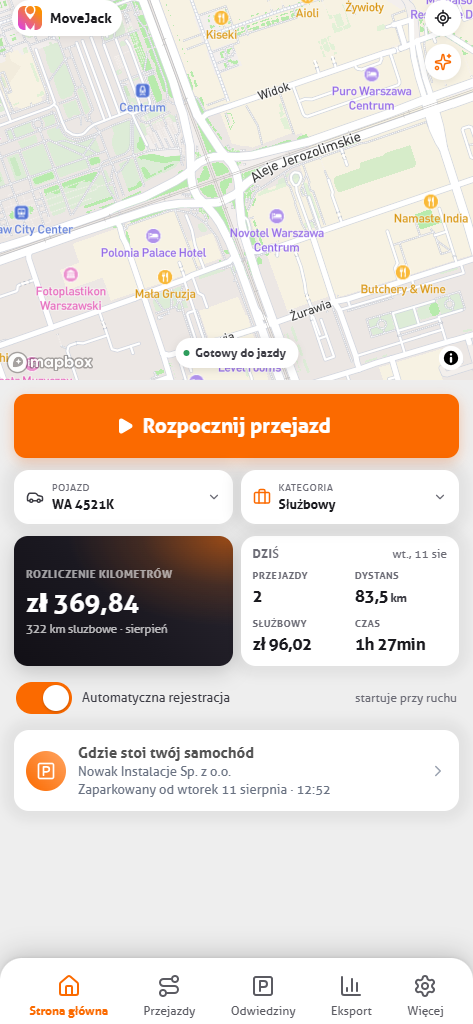
U góry widzisz mapę i pojazd, który jest w tym momencie aktywny. Pod nią jest stan dnia: liczba przejazdów, odległość i czas. Aplikacja mówi wprost, co robi: Gotowy do jazdy, gdy czeka, Rejestrowanie przejazdu, gdy jesteś w drodze.
Duży kafelek to wybór. Dotknij go i przełączasz się między trzema widokami:
- Rozliczenie kilometrów — twoja odległość służbowa w tym miesiącu, po twojej własnej stawce.
- Rozliczenie godzin — godziny spędzone u klientów w tym miesiącu, po twojej stawce godzinowej.
- Kilometry prywatne — twoja odległość prywatna w tym roku wobec limitu, który cię dotyczy. Przydatne, jeśli masz samochód służbowy i musisz zostać pod limitem.
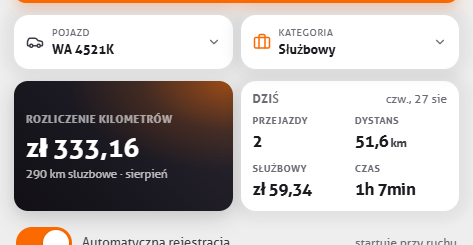
Podczas przejazdu możesz ustawić środkowy panel na dane na żywo: aktualną prędkość, odległość tego przejazdu, jaki procent przejazdu przekraczałeś prędkość, CO₂ tego przejazdu oraz ile razy mocno przyspieszyłeś, mocno zahamowałeś albo ostro wziąłeś zakręt. Te cztery ostatnie pojawiają się tylko wtedy, gdy włączone są Zdarzenia stylu jazdy.
4. Przejazdy
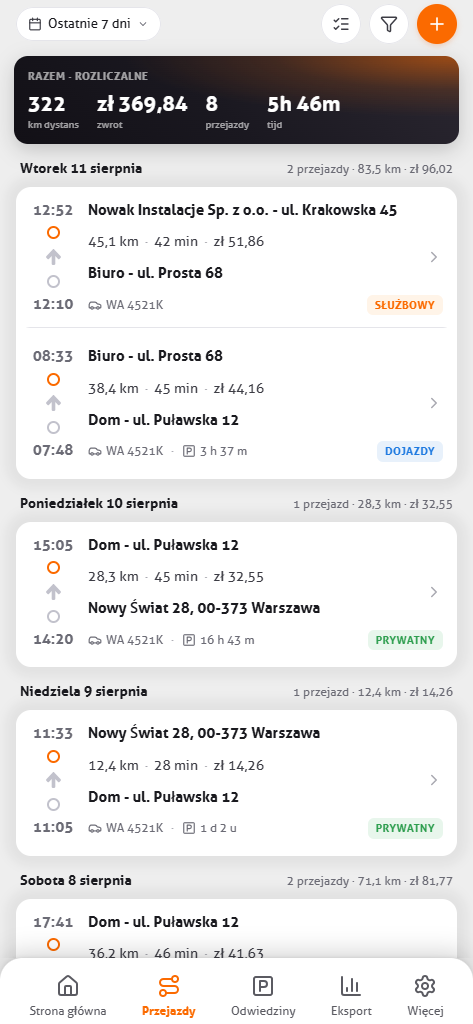
Przejazd zaczyna się, gdy aplikacja rozpozna, że jedziesz, i kończy się, gdy stoisz w miejscu od kilku minut. Nie musisz niczego uruchamiać. Jeśli wolisz robić to sam, możesz wyłączyć Automatyczne śledzenie i pracować z Rozpocznij przejazd oraz Zakończ przejazd.
Lista grupuje przejazdy według dni, z adresem początkowym i końcowym, odległością, czasem i kwotą dla każdego. U góry jest suma wybranego okresu i to, ile z niej podlega rozliczeniu. Możesz filtrować według okresu, pojazdu i kategorii.

Służbowy, prywatny albo dom-praca
Każdy przejazd należy do jednej z trzech kategorii. Można to ustawić na trzy sposoby, a obowiązują one w tej kolejności:
- Godziny pracy. Ustaw, które dni i godziny są czasem pracy. Przejazdy w tych godzinach stają się służbowe, a poza nimi prywatne. To ma pierwszeństwo nad ustawieniem domyślnym poniżej.
- Przejazdy domyślnie prywatne. Przełącznik w ustawieniach. Gdy jest wyłączony, nowy przejazd jest służbowy.
- Dla pojedynczego przejazdu. Powiadomienie o dodanym przejeździe ma przycisk Zmien na prywatny albo Zmien na sluzbowy. Możesz to też w każdej chwili przełączyć w samym przejeździe.
W Przejazdy i godziny pracy jest też opcja Poza godzinami pracy aplikacja nie rejestruje przejazdów. Włącz ją i aplikacja poza twoimi godzinami pracy nie zapisuje zupełnie nic — także przejazdów prywatnych.
Dzielenie, łączenie i poprawianie
Czasem rzeczywistość nie pasuje do tego, co zobaczyła aplikacja. Dwa przystanki zapisane jako jeden przejazd albo jeden przejazd przecięty na dwa, bo zatrzymałeś się na paliwo. Są na to dwie akcje:
- Połącz z poprzednim zamienia dwa przejazdy w jeden. Tego nie da się cofnąć.
- Podziel przejazd pozwala wybrać punkt na trasie i przecina przejazd w tym miejscu.
Przejazd, którego aplikacja wcale nie zauważyła, dodajesz sam przez Dodaj trasę. Działa to tylko w przeszłości i musisz wybrać adres początkowy i końcowy. Z istniejącego przejazdu możesz też użyć Dodaj trasę stąd albo Dodaj trasę tutaj — wtedy jeden z adresów jest już wpisany.
Gdy przejazdy zostały już zgłoszone, możesz je oznaczyć jako rozliczone. Otrzymują wtedy etykietę, więc przy następnym rozliczeniu widzisz, co już poszło.
5. Jeden przejazd w szczegółach
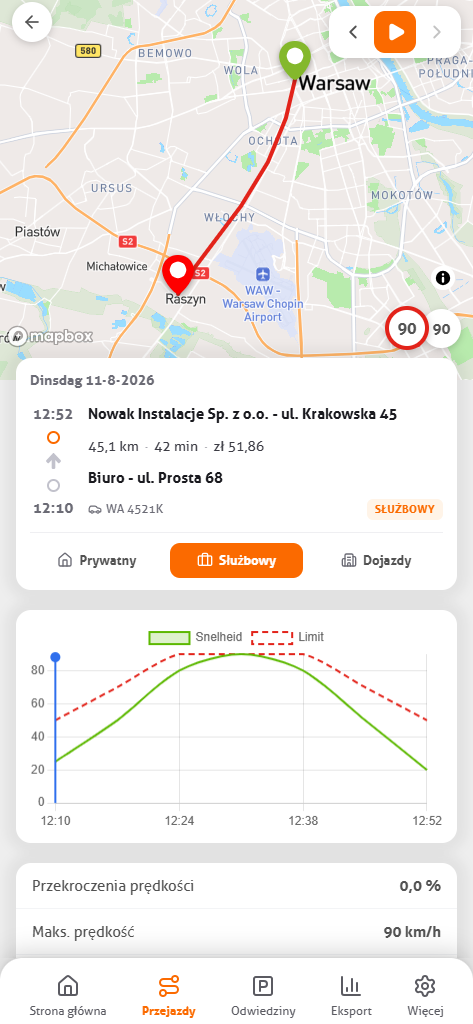
Dotknij przejazdu i zobaczysz trasę na mapie, a pod nią dane: datę, godzinę startu, adres początkowy i końcowy, odległość, czas, prędkość średnią i maksymalną oraz stan licznika. Przycisk odtwarzania nad mapą przejeżdża trasę jeszcze raz, punkt po punkcie. Poprzednia podróż i Następna podróż prowadzą cię przez dzień bez wracania do listy.
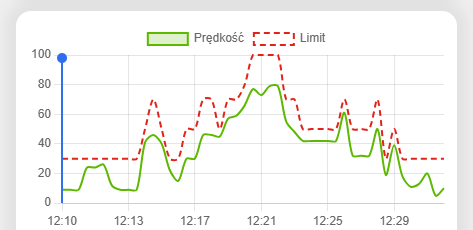
Pod mapą jest wykres twojej prędkości wobec obowiązującego limitu na całym przejeździe. Widać na nim od razu, gdzie jechałeś za szybko i o ile.
Co możesz tu dodać sam:
- Komentarz. Po co był ten przejazd albo u kogo byłeś. Urządzenie nie może tego wiedzieć, a dla urzędu skarbowego jest to często właśnie brakujący element.
- Objazd. Jeśli nadłożyłeś drogi, wpisz dystans objazdu z własnym wyjaśnieniem. Wtedy różnica między przejechaną trasą a trasą oczywistą pozostaje uzasadniona.
- Kategoria i pojazd. Oba można tu zmienić.
Jeśli masz włączony wynik przejazdu, widzisz też ocenę wraz z tym, o ile przekroczyłeś prędkość. Użyty do tego limit pochodzi z OpenStreetMap; na drogach, gdzie nie jest znany, wynik pozostaje pusty. Jeśli wolisz go nie widzieć, wyłącz Pokaż wynik przejazdu.
6. Pojazdy i tagi
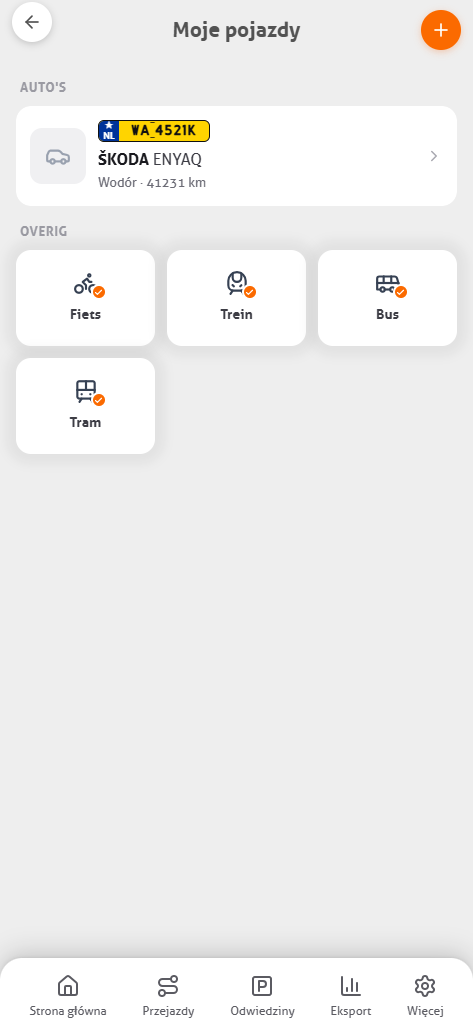
W Moje pojazdy są twoje samochody, a obok nich gotowe są rower, pociąg, tramwaj i autobus. Dla samochodu wpisujesz tablicę rejestracyjną, markę, model, numer VIN, rodzaj paliwa i emisję CO₂. Wpisujesz je sam; nie ma tu automatycznego sprawdzania tablicy rejestracyjnej.
Dla każdego pojazdu możesz ustawić osobną stawkę za kilometr. Pomaga to, jeśli masz samochód i dostawczaka, które rozliczasz inaczej. Każdy pojazd ma też przełącznik Automatyczna rejestracja.
Rower, pociąg, tramwaj czy autobus
Nie każde przemieszczenie jest przejazdem samochodem i aplikacja próbuje to sama rozpoznać. Nie patrzy przy tym na jeden sygnał, ale na wzór całego przejazdu:
- Rower — gdy rozpoznawanie ruchu w większości zgłasza jazdę na rowerze i twoja prędkość maksymalna do tego pasuje. Oba warunki muszą się zgadzać: rozpoznawanie Androida regularnie błędnie zgłasza rower dla samochodu, więc prędkość GPS też ma głos.
- Pociąg — gdy większość zmierzonych punktów leży na torach albo bezpośrednio przy nich. Pociąg jedzie po szynach prawie całą trasę; samochód jadący wzdłuż torów nie.
- Tramwaj — gdy punkty leżą bezpośrednio przy torowisku tramwajowym albo trasie szybkiego tramwaju.
- Autobus — gdy twoje przystanki systematycznie wypadają na przystankach autobusowych. Samochód staje na światłach i skrzyżowaniach, a nie wciąż na przystanku.
Progi są ustawione po surowej stronie, bo przejazd samochodem zapisany jako autobus jest gorszy niż przejazd autobusem, który został samochodem. Jeśli i tak jest źle, zmień pojazd w samym przejeździe.
Właściwy pojazd, automatycznie
Jeśli jeździsz więcej niż jednym pojazdem, aplikacja musi wiedzieć, w którym jesteś. Możesz to zrobić ręcznie, wybierając aktywny pojazd, albo powiązać tag Bluetooth z pojazdem. Z takim tagiem w samochodzie aplikacja go rozpoznaje i przejazd trafia do właściwego pojazdu.
Ekran główny pokazuje stan: Tag w pobliżu, Brak tagu w zasięgu albo ostrzeżenie, że Bluetooth jest wyłączony i przejazdy nie zostaną przypisane do właściwego pojazdu. Tagi wymagają włączonego Bluetootha i uprawnienia do Urządzeń w pobliżu.
W ustawieniach, w sekcji Tagi, są dwie możliwości, co ma się stać z przejazdem samochodem bez tagu w pobliżu: ustawić go na Nieznany albo wcale go nie zapisywać. Przejazdy rowerem, pociągiem i autobusem tego nie dotyczą. Drugą opcję włączaj tylko wtedy, gdy jesteś pewien, że każdy pojazd ma tag — inaczej przejazdy znikają, a ty tego nie zauważysz.
7. Wizyty i godziny

Wizyta nie jest czymś, co uruchamiasz. To czas między dwoma przejazdami: tam, gdzie kończy się twój przejazd, zaczyna się wizyta, a tam, gdzie zaczyna się następny przejazd, wizyta się kończy. Przyjazd, wyjazd i czas trwania wynikają z tego.
Jeśli ten adres jest w twojej aplikacji jako klient albo stały adres, wiersz od razu dostaje właściwą nazwę zamiast nazwy ulicy. Wizyty możesz filtrować według klienta, a z wizyty przejść do przejazdu, który tam prowadził.
Do rozliczenia pracujesz z trzema stawkami obok siebie: stawką za kilometr, stawką godzinową za czas w drodze i zwykłą stawką godzinową za czas na miejscu. W Rozliczenie na klienta widzisz te trzy razem dla każdego klienta.
Uczciwa druga strona: aplikacja wylicza twoje godziny z tego, gdzie stałeś i jak długo. Nie wie, co tam robiłeś. Długi lunch u klienta liczy się jako czas na miejscu, dopóki nie poprawisz przejazdu. Wizyty też nie da się edytować osobno — poprawiasz przejazd, a godziny idą za nim. A jeśli pracujesz cały dzień w jednym miejscu, nie ma przyjazdu ani wyjazdu, i wtedy aplikacja nie ma o tym dniu nic do powiedzenia.
8. Adresy i klienci
W Adresy i klienci zapisujesz miejsca, do których jeździsz często: dom, pracę, adresy wizyt. Przejazdy i wizyty dostają wtedy tę nazwę zamiast nazwy ulicy, co od razu czyni twoją listę czytelną.
Adres szukasz po nazwie ulicy albo po punkcie orientacyjnym, albo stawiasz go na mapie. Dla każdego adresu ustawiasz:
- Nazwa i typ — dom, praca, adres wizyty, służbowy adres wizyty, klient albo ogólny.
- Zasięg — jak blisko musisz być, aby aplikacja rozpoznała ten adres. Dla dużej strefy przemysłowej albo parkingu za rogiem ustawiasz go szerzej.
- To jest klient — włącz to i adres pojawi się w twoim filtrze klientów oraz w rozliczeniu na klienta.
Jeśli wyliczona pozycja nie jest całkiem trafna, Ponownie oblicz ustala ją jeszcze raz.
9. Raporty, eksport i statystyki

Raporty i statystyki są w aplikacji na jednej karcie, jedno pod drugim. U góry są sumy wybranego okresu: odległość, czas, kwota, liczba przejazdów i czas postoju.
Poniżej budujesz plik w Generuj raport przy pomocy trzech wyborów. Wg decyduje, czy obejmuje wszystkie pojazdy, jeden pojazd albo jednego klienta. Dostarczanie wybiera między udostępnieniem i pobraniem. Eksportuj jako to Excel albo PDF. W rozliczeniu na klienta odległość, czas podróży i czas na miejscu pojawiają się jako osobne wiersze z własną kwotą.
Opcja Połącz przejazdy zbiera przejazdy z tego samego dnia w jeden wiersz, co sprawia, że pełny miesiąc czyta się znacznie łatwiej. Plik możesz zapisać albo od razu udostępnić, na przykład księgowemu albo pracodawcy. Wszystko, co utworzyłeś, zostaje w Pliki, więc możesz otworzyć wcześniejszy raport ponownie.
Jedna rzecz, o której warto wiedzieć: taki eksport służy twojemu archiwum, a nie ponownemu wypełnieniu aplikacji. Raportu nie można wczytać z powrotem do aplikacji.
Statystyki poniżej
Przewiń dalej i ta sama karta podsumowuje okres: średnią odległość na dzień jako słupki, podział na służbowe, dom-praca i prywatne, twój najbardziej ruchliwy dzień, najdłuższy i średni przejazd oraz jaką część czasu byłeś w drodze wobec czasu postoju.
10. Gdzie stoi samochód
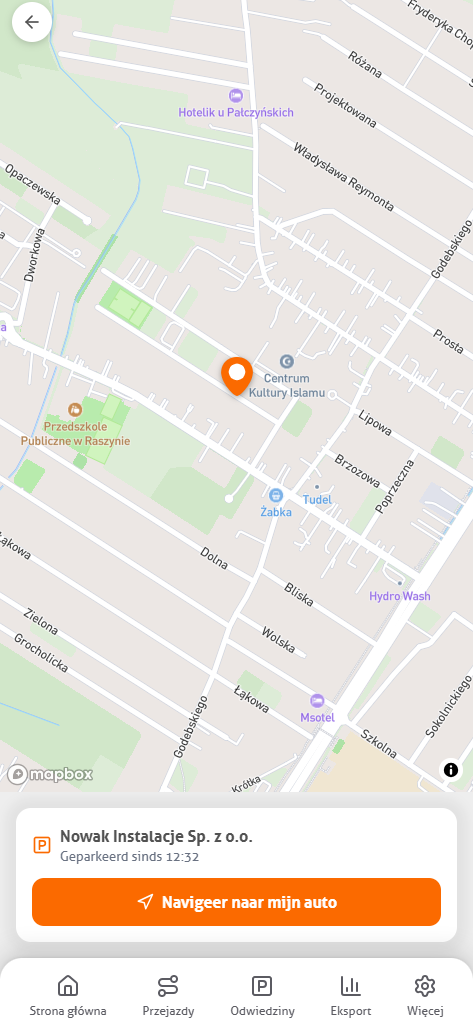
Ponieważ aplikacja wie, gdzie skończył się twój ostatni przejazd, wie też, gdzie stoi twój samochód. Gdzie stoi twój samochód pokazuje to miejsce na mapie, wraz z tym, jak długo tam stoi, i z nazwą adresu, jeśli taki zapisałeś. Przycisk przekazuje to miejsce twojej aplikacji nawigacyjnej. Ekran główny ma to samo miejsce jako kartę na dole, więc nie musisz go szukać.
Bez dodatkowej czynności i bez urządzenia w samochodzie: to produkt uboczny zapisu, który i tak działał. Jedna rzecz, o której warto wiedzieć: aplikacja zna miejsce twojego ostatniego zapisanego przejazdu. Jeśli ktoś inny odjechał samochodem albo automatyczne śledzenie było wyłączone, karta wciąż wskazuje poprzednie miejsce. To nie błąd, ale logika, która za tym stoi: czego nie zapisano, tego aplikacja nie wie.
11. Ustawienia
Przełączniki, które mają znaczenie, w kolejności, w jakiej prawdopodobnie będą ci potrzebne:
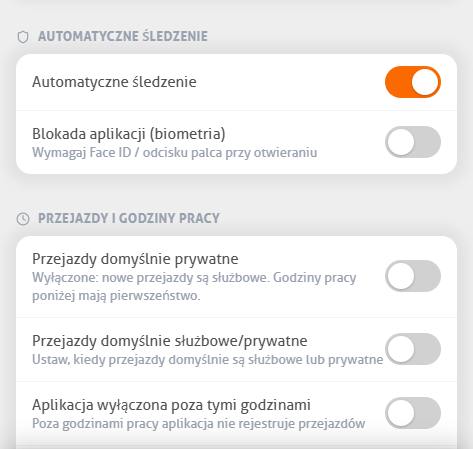
- Automatyczne śledzenie. Wyłączone oznacza, że sam rozpoczynasz i kończysz przejazdy.
- Przejazdy i godziny pracy. Dni i godziny, czy przejazdy w tych godzinach są domyślnie służbowe i czy aplikacja ma być poza nimi całkiem wyłączona.
- Przejazdy domyślnie prywatne. Ustawienie zapasowe dla przejazdów poza twoimi godzinami pracy.
- Powiadomienia. Gdy przejazd się zaczyna i gdy przejazd został dodany. Szybkie przyciski do kategorii są tutaj.
- Pokaż wynik przejazdu. Włączone albo wyłączone.
- Zdarzenia stylu jazdy. Rozpoznaje mocne przyspieszenia, gwałtowne hamowania i ostre zakręty w przejeździe.
- Filtr odległości. Jak często aplikacja zapisuje punkt. Niższa wartość daje dokładniejszy ślad i kosztuje więcej baterii.
- Blokada aplikacji. Przy otwarciu pyta o Face ID albo odcisk palca. Działa tylko wtedy, gdy twoje urządzenie ma biometrię.
- Zarządzanie energią. Prowadzi cię tam, gdzie wyłączasz optymalizację baterii dla MoveJack.
12. Twoje dane
Twoje przejazdy, wizyty, pojazdy i adresy są w bazie danych na twoim telefonie. Nie zakładasz konta, więc nie ma gdzie się logować i nie ma czego zapominać.
Ma to swoją konsekwencję: nie możemy niczego dla ciebie przywrócić. Jeśli zgubisz telefon, nie możemy odzyskać twoich danych, bo nie przechowujemy ich centralnej kopii na swoich serwerach. Rób więc regularnie eksport do Excela albo PDF. Ten plik jest twoją własną siatką bezpieczeństwa — a skoro musisz prowadzić ewidencję przebiegu, jest też plikiem, który archiwizujesz.
W Twoje dane możesz wyczyścić wszystko za jednym razem: wszystkie przejazdy, wizyty i adresy. Dzieje się to po potwierdzeniu i jest nieodwracalne.
Na pytanie, jakich pojedynczych danych aplikacja potrzebuje po drodze — adresu dla współrzędnej, ograniczenia prędkości, kafelka mapy — i co z tego opuszcza twoje urządzenie, odpowiada strona prywatność w MoveJack.
13. Gdy przejazd nie został zapisany
To pytanie wraca najczęściej i w niemal każdym przypadku odpowiedź leży w zarządzaniu energią twojego telefonu. Przejdź te punkty, w tej kolejności:
- Czy lokalizacja jest na „zawsze”? Przy „tylko podczas używania” zapis zatrzymuje się, gdy schowasz telefon. Sprawdź też, czy włączona jest dokładna lokalizacja.
- Czy optymalizacja baterii jest wyłączona dla MoveJack? Inaczej Android przyhamowuje procesy w tle. Samsung, Xiaomi, OPPO i Huawei są w tym szczególnie surowe.
- Czy „zarządzaj aplikacją, jeśli nieużywana” jest wyłączone? Jeśli nie, Android po kilku miesiącach odbiera uprawnienie do lokalizacji, a ty zauważasz to dopiero, gdy brakuje przejazdów.
- Czy aktywność fizyczna jest dozwolona? Bez tego uprawnienia aplikacja nie zauważa, że ruszasz.
- Czy godziny pracy są włączone z opcją „poza nimi bez przejazdów”? Wtedy aplikacja celowo nic poza tymi godzinami nie zapisuje.
- Pracujesz z tagami? Jeśli „Usuwaj przejazdy bez tagu” jest włączone, a nie miałeś tagu przy sobie, przejazd nie został zapisany. Sprawdź też, czy Bluetooth był włączony.
Brakujący przejazd zawsze możesz dodać sam przez Dodaj trasę — przejazdy w przeszłości są dozwolone. Jeśli nadal coś nie działa, napisz do nas przez Menu › Obsługa klienta i podaj, jakie masz urządzenie; to oszczędza jedną rundę pytań.
Najczęściej zadawane pytania
Muszę otwierać aplikację przed jazdą?
Nie. Dopóki uprawnienia są poprawnie ustawione, aplikacja zapisuje w tle, także wtedy, gdy zamknąłeś ją gestem, i również po ponownym uruchomieniu telefonu.
Czy zużywa dużo baterii?
Zależy to głównie od filtra odległości. Niższa wartość zapisuje punkt częściej, daje dokładniejszy ślad i kosztuje więcej baterii. Gdy aplikacja stoi w miejscu, GPS przechodzi w tryb oszczędny.
Czy aplikacja działa bez internetu?
Zapisywanie przejazdów działa bez połączenia; dzieje się to przy pomocy GPS w twoim urządzeniu. Zamiana współrzędnej na adres, ograniczenia prędkości i mapa potrzebują jednak połączenia. Uzupełniają się później, gdy znów jesteś online.
Czy pracodawca może zaglądać?
Nie z aplikacji. Nie ma konta ani połączenia, przez które ktoś inny mógłby zażądać twoich przejazdów. Jeśli chcesz zgłosić przejazdy, sam tworzysz raport i go wysyłasz: wybierasz okres i kategorię, a na drugą stronę trafia tylko to, co wyślesz.
Mam nowy telefon. Czy przejazdy pójdą ze mną?
To, czy dane aplikacji trafią do kopii zapasowej systemu twojego telefonu, zależy od platformy i od wersji, którą masz. Nie zakładaj tego: zrób najpierw eksport do Excela albo PDF, wtedy twoje dane są przynajmniej poza telefonem. Przywrócenie ich do aplikacji nie jest możliwe.
Czy mogę dodać przejazdy z czasu przed instalacją?
Tak, przez Dodaj trasę. Wybierasz datę, godzinę, adres początkowy i końcowy oraz odległość. Dozwolone są tylko przejazdy w przeszłości.
Jak zrezygnować z subskrypcji?
W App Store albo Google Play, bo tam idzie płatność. Menu › Zarządzaj subskrypcją prowadzi cię tam bezpośrednio. Usunięcie aplikacji nie kończy subskrypcji.
Nie ma twojego pytania? W Menu › Najczęściej zadawane pytania znajdziesz listę w samej aplikacji, a przez Obsługa klienta trafisz do człowieka.