
MoveJack registra tus viajes por sí solo. Configuras la aplicación bien una vez y después simplemente conduces. Este manual recorre la aplicación pantalla por pantalla: qué hace, cómo la usas y dónde se detiene. Eso último está aquí a propósito — un manual que solo describe el lado bonito te deja tirado justo en el momento en que lo necesitas.
¿Buscas primero un resumen de lo que puede hacer la aplicación? Eso está en todo lo que hace la aplicación. Si quieres saber dónde se quedan técnicamente tus datos, lo explica la privacidad en MoveJack.
1. De un vistazo
La aplicación hace tres cosas a la vez. Nota por el movimiento de tu teléfono que vas a conducir y registra el viaje con su ruta, su distancia y su duración. Deduce del tiempo entre dos viajes cuánto estuviste en un sitio, así que tus horas se rellenan sin que arranques nada. Y a petición convierte todo eso en un informe en Excel o PDF.
Tus viajes, visitas, vehículos y direcciones están en una base de datos en tu teléfono. No creas ninguna cuenta y no hay inicio de sesión. Eso también tiene su cara B, y está en el capítulo 12: no podemos restaurar nada por ti.
2. Primeros pasos
En el primer arranque se ejecuta un asistente de cinco pasos: bienvenida, tu primer vehículo, tus datos, tus tarifas, listo. Siempre puedes repetirlo más tarde en Menú › Servicio › Asistente de configuración.
En el cuarto paso indicas lo que cobras por kilómetro y cuál es tu tarifa por hora. Ahí eliges también si quieres ver una puntuación del viaje después de cada viaje. Todo lo que introduces aquí se puede cambiar luego en los ajustes. La unidad de distancia y la moneda se ajustan en tus datos: Unidades y Moneda.
Los permisos
El registro automático solo funciona si la aplicación tiene permiso para unas cuantas cosas. La pantalla Permisos muestra en cada punto si está bien ajustado, y cada punto tiene un botón Corregir que te lleva al lugar correcto de los ajustes de tu teléfono.
- Ubicación en «permitir siempre». Necesario para registrar viajes mientras la aplicación está en segundo plano. En «mientras se usa» la aplicación se pierde la mayor parte de tu viaje. Activa también la ubicación precisa; con una ubicación aproximada la detección de viajes no funciona.
- Actividad física. Así es como la aplicación nota que arrancas y que te paras. Sin este permiso un viaje no empieza ni termina por sí solo.
- Notificaciones. Para que veas que un viaje ha empezado o se ha añadido. Además llevan los botones rápidos que pasan un viaje a privado o a trabajo de una sola vez.
- Dispositivos cercanos. Solo hace falta si trabajas con un tag Bluetooth por vehículo (capítulo 6).
- Optimización de batería desactivada. Evita que Android frene el registro en segundo plano.
- Conservar los permisos de la app. Desactiva gestionar la app si no se usa. Si lo dejas activado, Android retira sin avisar tu permiso de ubicación al cabo de unos meses.
Si rechazas la ubicación una vez, Android no vuelve a preguntar. Después solo llegas allí con Abrir ajustes.
Prueba y suscripción
Los tres primeros días son gratis. Después la suscripción se renueva automáticamente, cada mes, cada seis meses o cada año. Cancelas en la App Store o en Google Play, no en la aplicación; Menú › Gestionar suscripción te lleva directamente allí. Si ya compraste antes y estás reinstalando, usa Restaurar compras.
3. La pantalla de inicio

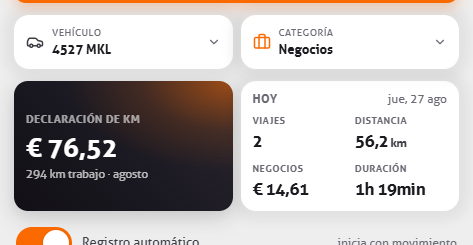
Arriba ves el mapa y el vehículo que está activo en ese momento. Debajo está cómo va el día: número de viajes, distancia y duración. La aplicación dice en palabras claras qué está haciendo: Listo para conducir cuando espera, Registrando viaje cuando estás en marcha.
El panel grande es una elección. Tócalo y cambias entre tres vistas:
- Declaración de km — tu distancia de trabajo de este mes, a tu propia tarifa.
- Declaración de horas — las horas que pasaste en clientes este mes, a tu tarifa por hora.
- Kilómetros privados — tu distancia privada de este año frente al límite que se te aplica. Útil si tienes coche de empresa y debes quedarte por debajo de un límite.
Durante un viaje puedes poner el panel central en cifras en directo: tu velocidad actual, la distancia de este viaje, qué porcentaje del viaje fuiste con exceso de velocidad, el CO₂ de este viaje y cuántas veces aceleraste con fuerza, frenaste con fuerza o tomaste una curva de forma brusca. Esos cuatro últimos solo aparecen si los Eventos de conducción están activados.
4. Viajes

Un viaje empieza cuando la aplicación nota que estás conduciendo y termina cuando llevas unos minutos parado. No tienes que arrancar nada. Si prefieres hacerlo tú, puedes desactivar el Registro automático y trabajar con Iniciar viaje y Detener viaje.
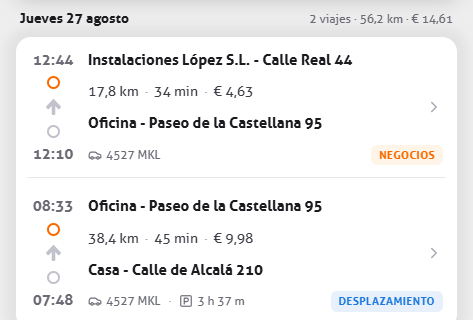
El resumen agrupa tus viajes por día, con la dirección de salida y de llegada, la distancia, la duración y el importe de cada uno. Arriba está el total del periodo elegido y cuánto de eso es declarable. Puedes filtrar por periodo, por vehículo y por categoría.
Trabajo, privado o casa-trabajo
Cada viaje cae en una de las tres categorías. Hay tres maneras de organizarlo, y se aplican en este orden:
- Horario de oficina. Indica qué días y qué horas son tiempo de trabajo. Los viajes dentro de esas horas pasan a ser de trabajo, los de fuera privados. Esto tiene prioridad sobre el ajuste por defecto de abajo.
- Viajes privados por defecto. Un interruptor en los ajustes. Con él desactivado, un viaje nuevo es de trabajo.
- Por viaje. La notificación de «viaje añadido» lleva un botón Cambiar a privado o Cambiar a trabajo. También puedes cambiarlo en cualquier momento dentro del propio viaje.
En Viajes y horario de oficina está además la opción Fuera del horario laboral la app no registra viajes. Actívala y la aplicación no registra absolutamente nada fuera de tu horario de trabajo — tampoco los viajes privados.
Dividir, combinar y corregir
A veces la realidad no coincide con lo que vio la aplicación. Dos paradas registradas como un solo viaje, o un viaje partido en dos porque paraste a echar gasolina. Para eso hay dos acciones:
- Combinar con la anterior convierte dos viajes en uno. Eso no se puede deshacer.
- Dividir viaje te deja elegir un punto de la ruta y corta el viaje en dos ahí.
Un viaje que la aplicación no vio en absoluto lo añades tú mismo con Agregar viaje. Eso solo funciona en el pasado, y tienes que elegir una dirección de salida y una de llegada. Desde un viaje existente puedes usar también Agregar viaje desde aquí o Agregar viaje aquí, y entonces una de las dos direcciones ya está puesta.
Cuando ya has presentado viajes, puedes marcarlos como declarados. Entonces llevan una etiqueta, así en la siguiente declaración ves lo que ya ha salido.
5. Un viaje en detalle

Toca un viaje y ves la ruta en el mapa, con los datos debajo: fecha, hora de salida, dirección de salida y de llegada, distancia, duración, velocidad media y máxima, y el cuentakilómetros. El botón de reproducción sobre el mapa recorre la ruta otra vez, punto por punto. Viaje anterior y Viaje siguiente te llevan por tu día sin volver al resumen.
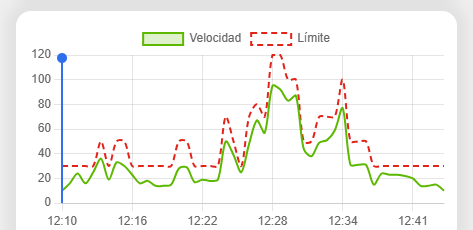
Debajo del mapa hay un gráfico de tu velocidad frente al límite vigente a lo largo de todo el viaje. Ahí se ve de un vistazo dónde fuiste demasiado rápido, y cuánto.
Lo que puedes añadir tú aquí:
- Comentario. Por qué hiciste ese viaje, o a quién visitaste. Un aparato no puede saberlo, y para Hacienda es a menudo justo la pieza que falta.
- Desvío. Si dieron un rodeo, introduce la distancia del desvío con tu propia explicación. Así queda justificada la diferencia entre la ruta recorrida y la ruta evidente.
- Categoría y vehículo. Los dos se pueden cambiar aquí.
Si tienes la puntuación del viaje activada, ves también una nota, junto con cuánto pasaste del límite. El límite que se usa para eso viene de OpenStreetMap; en las carreteras donde no se conoce, la puntuación se queda vacía. Si prefieres no verla, desactiva Mostrar puntuación del viaje.
6. Vehículos y tags

En Mis vehículos están tus coches, y a su lado están listos bicicleta, tren, tranvía y autobús. Para un coche introduces la matrícula, la marca, el modelo, el número de bastidor, el tipo de combustible y las emisiones de CO₂. Los escribes tú; aquí no hay consulta automática de matrícula.
Puedes fijar una tarifa por kilómetro distinta para cada vehículo. Eso ayuda si tienes un coche y una furgoneta que facturas de forma diferente. Cada vehículo tiene además un interruptor de Registro automático.
Bicicleta, tren, tranvía o autobús
No todo desplazamiento es un viaje en coche, y la aplicación intenta verlo por sí misma. Para eso no mira una sola señal, sino el patrón del viaje completo:
- Bicicleta — cuando la detección de movimiento informa mayoritariamente de bicicleta y tu velocidad máxima encaja con eso. Ambas cosas tienen que cumplirse: la detección de Android informa a menudo de bicicleta por error en un coche, así que la velocidad del GPS también decide.
- Tren — cuando la mayor parte de los puntos medidos está sobre la vía o justo al lado. Un tren circula casi todo el trayecto sobre los rieles; un coche que va junto a la vía, no.
- Tranvía — cuando los puntos están justo al lado de una vía de tranvía o de un trazado de metro ligero.
- Autobús — cuando tus paradas caen sistemáticamente en paradas de autobús. Un coche se para en semáforos y cruces, no una y otra vez en una parada.
Los umbrales están puestos del lado estricto, porque un viaje en coche apuntado como autobús es peor que un viaje en autobús que se queda como coche. Si aun así está mal, cambia el vehículo dentro del propio viaje.
El vehículo correcto, automáticamente
Si conduces más de un vehículo, la aplicación tiene que saber en cuál vas. Puedes hacerlo a mano eligiendo el vehículo activo, o emparejas un tag Bluetooth con un vehículo. Con ese tag en el coche, la aplicación lo reconoce y el viaje va al vehículo correcto.
La pantalla de inicio muestra el estado: Etiqueta cerca, Sin etiqueta cerca, o un aviso de que el Bluetooth está apagado y los viajes no se van a asignar al vehículo correcto. Los tags requieren el Bluetooth encendido y el permiso de Dispositivos cercanos.
En los ajustes, en Tags, hay dos opciones para lo que debe pasar con un viaje en coche sin tag cerca: ponerlo en Desconocido, o no guardarlo en absoluto. Los viajes en bicicleta, tren y autobús quedan fuera de eso. Activa la segunda opción solo si estás seguro de que cada vehículo tiene un tag — si no, desaparecen viajes sin que te des cuenta.
7. Visitas y horas

Una visita no es algo que arranques. Es el tiempo entre dos viajes: donde termina tu viaje empieza la visita, y donde empieza tu viaje siguiente termina. La llegada, la salida y la duración se deducen de eso.
Si esa dirección está en tu aplicación como cliente o como dirección habitual, la línea recibe el nombre correcto de inmediato en lugar de un nombre de calle. Puedes filtrar tus visitas por cliente y, desde una visita, saltar al viaje que llevó hasta allí.
Para tu declaración trabajas con tres tarifas a la vez: tu tarifa por kilómetro, una tarifa por hora para el tiempo en carretera y tu tarifa por hora normal para el tiempo en el sitio. En Declaración por cliente ves esas tres juntas por cliente.
La cara B honesta: la aplicación calcula tus horas a partir de dónde estuviste parado y cuánto tiempo. No sabe qué hiciste allí. Una comida larga en un cliente cuenta como tiempo en el sitio hasta que corrijas el viaje. Una visita tampoco se puede editar por separado — corriges el viaje y las horas se mueven con él. Y si trabajas un día entero en un mismo lugar, no hay llegada ni salida, y entonces la aplicación no tiene nada que contarte de ese día.
8. Direcciones y clientes
En Direcciones y clientes guardas los sitios a los que vas a menudo: tu casa, tu trabajo, tus direcciones de visita. Los viajes y las visitas reciben entonces ese nombre en lugar de un nombre de calle, y eso hace tu resumen legible al momento.
Buscas una dirección por nombre de calle o por un punto de interés, o la colocas en el mapa. Por dirección ajustas:
- Nombre y tipo — casa, trabajo, dirección de visita, dirección de visita de trabajo, cliente o general.
- Autonomía — el radio en el que tienes que estar para que la aplicación reconozca esta dirección. Para un polígono grande o un aparcamiento a la vuelta de la esquina lo pones más amplio.
- Es un cliente — actívalo y la dirección aparece en tu filtro de clientes y en la declaración por cliente.
Si la posición calculada no es del todo correcta, Recalcular la determina otra vez.
9. Informes, exportación y estadísticas

Los informes y las estadísticas están en una sola pestaña de la aplicación, uno encima del otro. Arriba están los totales del periodo elegido: distancia, tiempo, importe, número de viajes y tiempo parado.
Debajo construyes el archivo en Generar informe con tres elecciones. Por decide si abarca todos los vehículos, un vehículo o un cliente. Entrega elige entre compartir y descargar. Exportar como es Excel o PDF. En una declaración por cliente, la distancia, el tiempo de viaje y el tiempo en el sitio aparecen como líneas propias con su propio importe.
La opción Combinar viajes reúne los viajes del mismo día en una sola línea, y eso hace un mes largo bastante más fácil de leer. Puedes guardar el archivo o compartirlo directamente, con tu contable o tu empresa por ejemplo. Todo lo que has creado se queda en Archivos, así que puedes volver a abrir un informe anterior.
Una cosa que conviene saber: una exportación así es para tu archivo, no para volver a llenar la aplicación. No puedes devolver un informe a la aplicación.
Las estadísticas de debajo
Sigue bajando y la misma pestaña resume el periodo: la distancia media por día en forma de barras, el reparto entre trabajo, casa-trabajo y privado, tu día más movido, tu viaje más largo y tu viaje medio, y cuánto del tiempo estuviste en carretera frente al tiempo parado.
10. Encontrar tu coche

Como la aplicación sabe dónde terminó tu último viaje, también sabe dónde está tu coche. Dónde está tu coche pone ese punto en el mapa, con cuánto tiempo lleva parado ahí y con el nombre de la dirección si tienes una guardada. Un botón pasa el punto a tu aplicación de navegación. La pantalla de inicio lleva ese mismo punto como tarjeta abajo, así no tienes que ir a buscarlo.
Sin acción extra y sin caja en el coche: es un subproducto del registro que estaba funcionando de todos modos. Una cosa que conviene saber: la aplicación conoce el punto de tu último viaje registrado. Si otra persona se llevó el coche, o el registro automático estaba desactivado, la tarjeta sigue señalando el punto anterior. Eso no es un fallo sino la lógica de fondo: lo que no se registró, la aplicación no lo sabe.
11. Ajustes
Los interruptores que importan, en el orden en que probablemente los vas a necesitar:

- Registro automático. Desactivado significa que arrancas y paras los viajes tú.
- Viajes y horario de oficina. Días y horas, si los viajes de dentro son de trabajo por defecto, y si la aplicación debe estar del todo apagada fuera de esas horas.
- Viajes privados por defecto. El ajuste de reserva para los viajes fuera de tu horario de oficina.
- Notificaciones. Cuando empieza un viaje y en cuanto se ha añadido un viaje. Los botones rápidos de la categoría están aquí.
- Mostrar puntuación del viaje. Activado o desactivado.
- Eventos de conducción. Detecta aceleraciones fuertes, frenazos y curvas bruscas dentro del viaje.
- Filtro de distancia. Con qué frecuencia registra la aplicación un punto. Más bajo da un trazado más preciso y cuesta más batería.
- Bloquear la app. Pide Face ID o tu huella al abrir. Solo funciona si tu dispositivo tiene biometría.
- Gestión de energía. Te lleva a donde desactivas la optimización de batería para MoveJack.
12. Tus datos
Tus viajes, visitas, vehículos y direcciones están en una base de datos en tu teléfono. No creas ninguna cuenta, así que no hay nada donde iniciar sesión ni nada que olvidar.
Eso tiene una consecuencia: no podemos restaurar nada por ti. Si pierdes el teléfono, no podemos devolverte tus datos, porque no guardamos ninguna copia central en nuestros servidores. Así que haz una exportación a Excel o PDF con regularidad. Ese archivo es tu propia red de seguridad — y como tienes que conservar un registro de kilometraje, es también el archivo que guardas.
En Tus datos puedes borrarlo todo de golpe: todos tus viajes, visitas y direcciones. Eso ocurre tras una confirmación y es definitivo.
Para la cuestión de qué datos concretos necesita la aplicación por el camino — una dirección para una coordenada, un límite de velocidad, una tesela de mapa — y qué de todo eso sale de tu dispositivo, la explicación está en la privacidad en MoveJack.
13. Cuando un viaje no se ha registrado
Esta es la pregunta que más se repite, y en casi todos los casos la respuesta está en la gestión de energía de tu teléfono. Repasa esto, en este orden:
- ¿La ubicación está en «siempre»? En «mientras se usa» el registro se para en cuanto guardas el teléfono. Comprueba también que la ubicación precisa está activada.
- ¿La optimización de batería está desactivada para MoveJack? Si no, Android frena los procesos en segundo plano. Samsung, Xiaomi, OPPO y Huawei son especialmente estrictos con esto.
- ¿Está desactivado «gestionar la app si no se usa»? Si no, Android retira tu permiso de ubicación al cabo de unos meses y solo te enteras cuando faltan viajes.
- ¿Está permitida la actividad física? Sin ese permiso la aplicación no nota que arrancas.
- ¿Está activo el horario de oficina con «sin viajes fuera de esas horas»? Entonces la aplicación no registra nada a propósito fuera de esas horas.
- ¿Trabajas con tags? Si «Eliminar viajes sin tag» está activado y no llevabas el tag encima, el viaje no se ha guardado. Comprueba también si el Bluetooth estaba encendido.
Un viaje que falta siempre lo puedes añadir tú con Agregar viaje — los viajes en el pasado están permitidos. Si sigue yendo mal, escríbenos por Menú › Atención al cliente e indica qué dispositivo tienes; eso ahorra una vuelta.
Preguntas frecuentes
¿Tengo que abrir la aplicación antes de conducir?
No. Mientras los permisos estén bien ajustados, la aplicación registra en segundo plano, incluso si la has cerrado con un gesto y también después de reiniciar el teléfono.
¿Gasta mucha batería?
Eso depende sobre todo del filtro de distancia. Un valor más bajo registra un punto más a menudo, da un trazado más preciso y cuesta más batería. Cuando la aplicación está parada, el GPS pasa a un modo de bajo consumo.
¿Funciona la aplicación sin internet?
Registrar viajes funciona sin conexión; eso ocurre con el GPS de tu dispositivo. Convertir una coordenada en una dirección, los límites de velocidad y el mapa sí necesitan conexión. Eso se completa más tarde, cuando vuelves a estar en línea.
¿Puede mirar mi empresa?
No desde la aplicación. No hay cuenta ni enlace con el que otra persona pudiera pedir tus viajes. Si quieres presentar viajes, haces tú mismo un informe y lo envías: eliges el periodo y la categoría, y al otro lado solo llega lo que envías.
Tengo un teléfono nuevo. ¿Vienen mis viajes conmigo?
Que los datos de tu aplicación vayan en la copia de seguridad del sistema de tu teléfono depende de tu plataforma y de la versión que tengas. No lo des por hecho: haz primero una exportación a Excel o PDF, así tus datos están al menos fuera del teléfono. Restaurarlos dentro de la aplicación no es posible.
¿Puedo añadir viajes de antes de instalar la aplicación?
Sí, con Agregar viaje. Eliges la fecha, la hora, una dirección de salida y de llegada y la distancia. Solo se permiten viajes en el pasado.
¿Cómo cancelo mi suscripción?
En la App Store o en Google Play, porque es donde va el pago. Menú › Gestionar suscripción te lleva directamente allí. Borrar la aplicación no cancela la suscripción.
¿No está tu pregunta? En Menú › Preguntas frecuentes hay una lista dentro de la propia aplicación, y con Atención al cliente llegas a una persona.