
MoveJack zeichnet Ihre Fahrten selbst auf. Sie richten die App einmal richtig ein und fahren danach einfach los. Dieses Handbuch geht die App Bildschirm für Bildschirm durch: was er tut, wie Sie ihn benutzen und wo er aufhört. Das Letzte steht bewusst dabei — ein Handbuch, das nur die schöne Seite beschreibt, lässt Sie genau dann im Stich, wenn Sie es brauchen.
Suchen Sie zuerst eine Übersicht dessen, was die App kann, dann steht die auf alles, was die App tut. Wollen Sie wissen, wo Ihre Daten technisch bleiben, erklärt das Datenschutz bei MoveJack.
1. Auf einen Blick
Die App tut drei Dinge gleichzeitig. Sie merkt an der Bewegung Ihres Telefons, dass Sie losfahren, und zeichnet die Fahrt mit Route, Entfernung und Dauer auf. Sie leitet aus der Zeit zwischen zwei Fahrten ab, wie lange Sie irgendwo waren, sodass sich Ihre Stundenerfassung ohne Ihr Zutun füllt. Und sie macht auf Wunsch einen Bericht in Excel oder PDF daraus.
Ihre Fahrten, Besuche, Fahrzeuge und Adressen liegen in einer Datenbank auf Ihrem Telefon. Sie legen kein Konto an und es gibt keine Anmeldung. Das hat auch eine Kehrseite, und die steht in Kapitel 12: wir können nichts für Sie wiederherstellen.
2. Erste Schritte
Beim ersten Start läuft ein Assistent mit fünf Schritten: Willkommen, Ihr erstes Fahrzeug, Ihre eigenen Daten, Ihre Tarife, fertig. Sie können ihn später jederzeit erneut durchlaufen über Menü › Service › Einrichtungsassistent.
In Schritt vier legen Sie fest, was Sie pro Kilometer berechnen und wie hoch Ihr Stundensatz ist. Dort wählen Sie auch, ob Sie nach jeder Fahrt einen Trip-Score sehen wollen. Alles, was Sie hier eintragen, können Sie später in den Einstellungen ändern. Ob in Kilometern oder Meilen gerechnet wird und in welcher Währung, stellen Sie unter Ihren eigenen Daten ein: Einheiten und Währung.
Die Berechtigungen
Automatisch aufzeichnen geht nur, wenn die App einiges darf. Der Bildschirm Berechtigungen zeigt pro Punkt, ob es richtig steht, und hat bei jedem Punkt eine Schaltfläche Anpassen, die Sie an die richtige Stelle in den Telefoneinstellungen bringt.
- Standort auf „immer zulassen“. Nötig, um Fahrten aufzuzeichnen, während die App im Hintergrund läuft. Auf „bei Verwendung“ verpasst die App den größten Teil Ihrer Fahrt. Schalten Sie auch den genauen Standort ein; mit einem ungefähren Standort funktioniert die Fahrterkennung nicht.
- Körperliche Aktivität. Damit merkt die App, dass Sie sich in Bewegung setzen und wieder anhalten. Ohne diese Berechtigung startet und stoppt eine Fahrt nicht von selbst.
- Benachrichtigungen. Damit Sie sehen, wann eine Fahrt gestartet oder hinzugefügt wurde. Darin stecken auch die Schnellschaltflächen, mit denen Sie eine Fahrt mit einem Tippen auf privat oder geschäftlich setzen.
- Geräte in der Nähe. Nur nötig, wenn Sie mit einem Bluetooth-Tag pro Fahrzeug arbeiten (Kapitel 6).
- Akku-Optimierung aus. Verhindert, dass Android die Aufzeichnung im Hintergrund abwürgt.
- App-Berechtigungen behalten. Schalten Sie App bei Nichtverwendung verwalten aus. Steht das an, zieht Android Ihre Standortberechtigung nach ein paar Monaten einfach wieder ein.
Lehnen Sie den Standort einmal ab, fragt Android danach nicht mehr. Sie kommen dann nur noch über Einstellungen öffnen hin.
Testphase und Abo
Die ersten drei Tage sind kostenlos. Danach läuft das Abo automatisch weiter, monatlich, halbjährlich oder jährlich. Kündigen tun Sie im App Store oder bei Google Play, nicht in der App; über Menü › Abo verwalten kommen Sie direkt dorthin. Haben Sie früher schon gekauft und installieren neu, nutzen Sie Käufe wiederherstellen.
3. Der Startbildschirm

Oben sehen Sie die Karte und das Fahrzeug, das gerade aktiv ist. Darunter steht der Stand von heute: Anzahl Fahrten, Entfernung und Dauer. Die App sagt in klaren Worten, was sie tut: Fahrbereit, wenn sie wartet, Fahrt wird aufgezeichnet, wenn Sie unterwegs sind.
Die große Kachel ist eine Auswahl. Tippen Sie darauf und Sie wechseln zwischen drei Ansichten:
- Kilometerabrechnung — Ihre geschäftlichen Kilometer dieses Monats, zu Ihrem Tarif.
- Stundenabrechnung — die Stunden, die Sie diesen Monat bei Kunden waren, zu Ihrem Stundensatz.
- Private Kilometer — Ihre privaten Kilometer dieses Jahr im Verhältnis zur Grenze, die für Sie gilt. Praktisch, wenn Sie einen Firmenwagen haben und unter einer Grenze bleiben müssen.
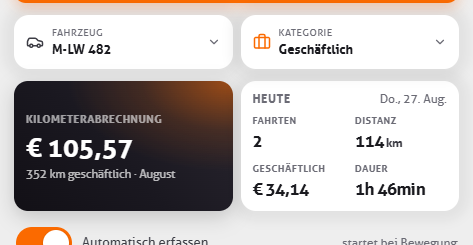
Während einer Fahrt können Sie die Mittelfläche auf Live-Werte stellen: Ihre aktuelle Geschwindigkeit, die Entfernung dieser Fahrt, wie viel Prozent der Fahrt Sie zu schnell waren, das CO₂ dieser Fahrt und wie oft Sie stark beschleunigt, stark gebremst oder scharf durch eine Kurve gefahren sind. Die letzten vier erscheinen nur, wenn Fahrverhalten-Events eingeschaltet ist.
4. Fahrten
Eine Fahrt beginnt, wenn die App merkt, dass Sie losfahren, und endet, wenn Sie ein paar Minuten stehen. Sie müssen nichts starten. Wollen Sie es doch selbst tun, können Sie Automatische Aufzeichnung ausschalten und mit Fahrt starten und Fahrt stoppen arbeiten.
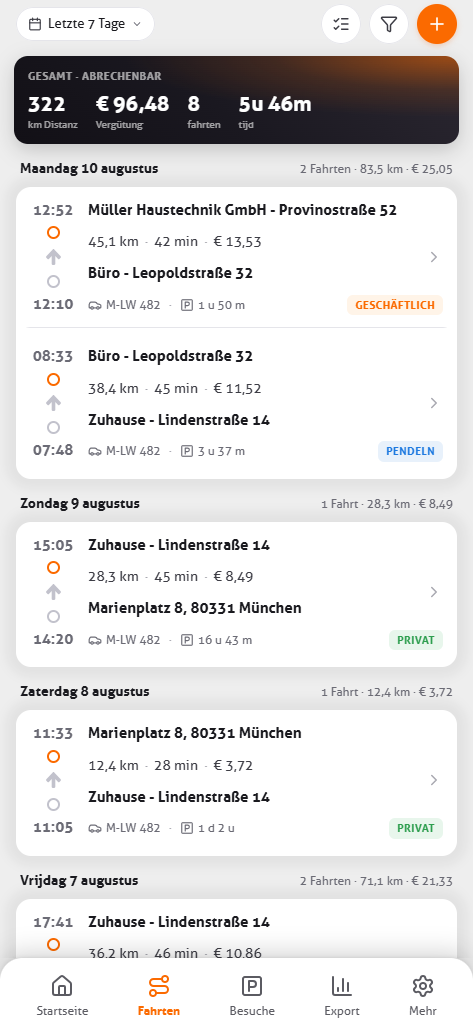
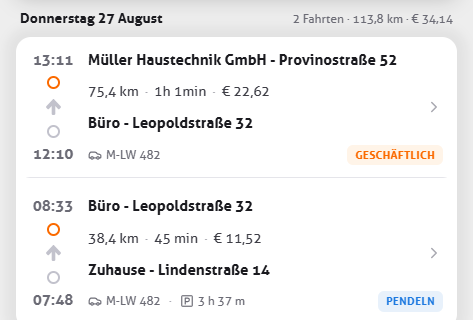
Die Übersicht gruppiert Ihre Fahrten nach Tag, mit Start- und Zieladresse, Entfernung, Dauer und Betrag pro Fahrt. Oben steht die Summe des gewählten Zeitraums und was davon abrechenbar ist. Filtern können Sie nach Zeitraum, Fahrzeug und Kategorie.
Geschäftlich, privat oder Pendeln
Jede Fahrt fällt in eine von drei Kategorien. Dafür gibt es drei Wege, und sie greifen in dieser Reihenfolge:
- Bürozeiten. Legen Sie fest, welche Tage und Zeiten Arbeitszeit sind. Fahrten innerhalb dieser Zeiten werden geschäftlich, Fahrten darüber hinaus privat. Das hat Vorrang vor der Standardeinstellung darunter.
- Standardmäßig privat. Ein Schalter in den Einstellungen. Ist er aus, ist eine neue Fahrt geschäftlich.
- Pro Fahrt. In der Benachrichtigung „Fahrt hinzugefügt“ steckt eine Schaltfläche Zu privat ändern oder Zu geschäftlich ändern. Auch in der Fahrt selbst können Sie es jederzeit umstellen.
Unter Fahrten & Bürozeiten steckt auch die Option Außerhalb der Bürozeiten zeichnet die App keine Fahrten auf. Schalten Sie die ein, zeichnet die App außerhalb Ihrer Arbeitszeiten überhaupt nichts auf — auch keine privaten Fahrten.
Teilen, zusammenführen und nachbessern
Manchmal deckt sich die Wirklichkeit nicht mit dem, was die App gesehen hat. Zwei Stopps, die als eine Fahrt aufgezeichnet wurden, oder eine Fahrt, die in zwei Stücke zerfallen ist, weil Sie unterwegs getankt haben. Dafür gibt es zwei Handgriffe:
- Mit vorheriger zusammenführen macht aus zwei Fahrten eine. Das können Sie nicht zurücknehmen.
- Fahrt teilen lässt Sie einen Punkt auf der Route wählen und schneidet die Fahrt dort in zwei.
Eine Fahrt, die die App gar nicht gesehen hat, fügen Sie selbst mit Fahrt hinzufügen ein. Das geht nur in der Vergangenheit, und Sie müssen eine Start- und eine Zieladresse wählen. Aus einer bestehenden Fahrt heraus können Sie auch Fahrt von hier hinzufügen oder hierhin nutzen, dann steht die eine Adresse schon richtig.
Haben Sie Fahrten eingereicht, können Sie sie als abgerechnet markieren. Sie bekommen dann ein Label, sodass Sie bei der nächsten Abrechnung sehen, was schon aus dem Haus ist.
5. Eine Fahrt im Detail
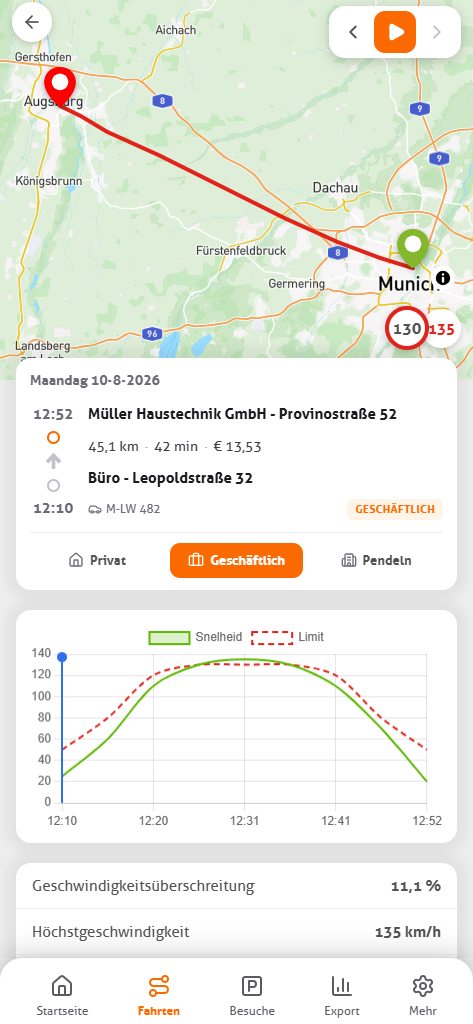
Tippen Sie eine Fahrt an und Sie sehen die Route auf der Karte, mit den Daten darunter: Datum, Startzeit, Start- und Zieladresse, Entfernung, Dauer, durchschnittliche und höchste Geschwindigkeit und den Kilometerzähler. Mit der Abspielschaltfläche über der Karte fahren Sie die Route nach, Punkt für Punkt. Mit Vorherige Fahrt und Nächste Fahrt gehen Sie Ihren Tag durch, ohne zur Übersicht zurückzukehren.
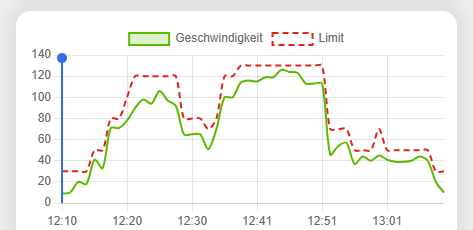
Unter der Karte steht ein Diagramm mit Ihrer Geschwindigkeit gegen das geltende Limit über die ganze Fahrt. Dort sehen Sie auf einen Blick, wo Sie zu schnell waren, und wie viel.
Was Sie hier selbst ergänzen können:
- Kommentar. Warum Sie diese Fahrt gemacht haben, oder wen Sie besucht haben. Ein Gerät kann das nicht wissen, und für das Finanzamt ist es oft genau das fehlende Stück.
- Umleitung. Sind Sie einen Umweg gefahren, tragen Sie die Umwegstrecke mit einer eigenen Erläuterung ein. So bleibt der Unterschied zwischen gefahrener und logischer Route erklärt.
- Kategorie und Fahrzeug. Beide können Sie hier anpassen.
Ist der Trip-Score eingeschaltet, sehen Sie auch eine Bewertung dazu, samt der Angabe, wie viel Sie zu schnell waren. Das dafür verwendete Tempolimit kommt von OpenStreetMap; auf Straßen, wo es nicht bekannt ist, bleibt der Score leer. Wollen Sie das nicht sehen, schalten Sie Trip-Score anzeigen aus.
6. Fahrzeuge und Tags

Unter Meine Fahrzeuge stehen Ihre Autos, und daneben stehen Fahrrad, Zug, Straßenbahn und Bus bereit. Bei einem Auto tragen Sie Kennzeichen, Marke, Modell, Fahrgestellnummer, Kraftstoffart und CO₂-Emission ein. Diese Angaben tippen Sie selbst; eine automatische Kennzeichenabfrage gibt es hier nicht.
Pro Fahrzeug können Sie einen eigenen Kilometertarif festlegen. Das ist praktisch, wenn Sie ein Auto und einen Transporter haben, die Sie unterschiedlich weiterberechnen. Auch steht pro Fahrzeug ein Schalter Automatisch aufzeichnen.
Fahrrad, Zug, Straßenbahn oder Bus
Nicht jede Bewegung ist eine Autofahrt, und das versucht die App selbst zu erkennen. Sie schaut dafür nicht auf ein einzelnes Signal, sondern auf das Muster der ganzen Fahrt:
- Fahrrad — wenn die Bewegungserkennung überwiegend „Radfahren“ meldet und Ihre Höchstgeschwindigkeit dazu passt. Beides muss stimmen: die Erkennung von Android meldet regelmäßig zu Unrecht „Radfahren“ für ein Auto, also entscheidet die GPS-Geschwindigkeit mit.
- Zug — wenn der größte Teil der gemessenen Punkte auf oder dicht am Gleis liegt. Ein Zug fährt fast die ganze Strecke auf den Schienen; ein Auto, das am Gleis entlangfährt, nicht.
- Straßenbahn — wenn die Punkte dicht an einer Straßenbahn- oder Stadtbahntrasse liegen.
- Bus — wenn Ihre Stopps systematisch an Haltestellen fallen. Ein Auto hält an Ampeln und Kreuzungen, nicht immer wieder an einer Haltestelle.
Die Schwellen sind streng gesetzt, weil eine Autofahrt, die als Bus verbucht wird, schlimmer ist als eine Busfahrt, die als Auto stehen bleibt. Stimmt es doch nicht, stellen Sie das Fahrzeug in der Fahrt selbst um.
Das richtige Fahrzeug, automatisch
Fahren Sie mehr als ein Fahrzeug, muss die App wissen, in welchem Sie sitzen. Das können Sie von Hand tun, indem Sie das aktive Fahrzeug wählen, oder Sie koppeln einen Bluetooth-Tag an ein Fahrzeug. Liegt dieser Tag im Auto, erkennt die App ihn und die Fahrt geht auf das richtige Fahrzeug.
Auf dem Startbildschirm sehen Sie den Stand: Tag in der Nähe, Kein Tag in Reichweite oder Bluetooth ist aus — Fahrten werden nicht dem richtigen Fahrzeug zugeordnet. Für Tags brauchen Sie Bluetooth und die Berechtigung Geräte in der Nähe.
In den Einstellungen stehen unter Tags zwei Wahlmöglichkeiten dafür, was mit einer Autofahrt ohne Tag in der Nähe passieren soll: sie auf Unbekannt setzen oder sie gar nicht speichern. Fahrrad-, Zug- und Busfahrten fallen nicht darunter. Schalten Sie die zweite Option nur ein, wenn Sie sicher wissen, dass jedes Fahrzeug einen Tag hat — sonst verschwinden Fahrten, ohne dass Sie es merken.
7. Besuche und Stunden

Ein Besuch ist keine Handlung, die Sie starten. Er ist die Zeit zwischen zwei Fahrten: wo Ihre Fahrt endet, beginnt der Besuch, und wo Ihre nächste Fahrt beginnt, endet er. Ankunft, Abfahrt und Dauer folgen daraus.
Steht diese Adresse als Kunde oder feste Adresse in Ihrer App, bekommt die Zeile gleich den richtigen Namen statt eines Straßennamens. Sie können Ihre Besuche nach Kunde filtern und aus einem Besuch heraus zur Fahrt springen, die dorthin führte.
Für Ihre Abrechnung arbeiten Sie mit drei Tarifen nebeneinander: Ihrem Kilometertarif, einem Stundensatz für die Zeit unterwegs und Ihrem gewöhnlichen Stundensatz für die Zeit vor Ort. Unter Abrechnung pro Kunde sehen Sie diese drei pro Kunde beieinander.
Die ehrliche Kehrseite: die App leitet Ihre Stunden daraus ab, wo Sie standen und wie lange. Sie weiß nicht, was Sie dort getan haben. Ein langes Mittagessen beim Kunden zählt als Zeit vor Ort, bis Sie die Fahrt anpassen. Ein Besuch ist auch nicht einzeln bearbeitbar — Sie korrigieren die Fahrt, und die Stunden verschieben sich mit. Und arbeiten Sie einen ganzen Tag an einem Ort, gibt es keine Ankunft und keine Abfahrt, und dann hat die App Ihnen über diesen Tag nichts zu sagen.
8. Adressen und Kunden
Unter Adressen & Kunden legen Sie die Orte fest, an die Sie oft kommen: Ihr Zuhause, Ihre Arbeit, Ihre Besuchsadressen. Fahrten und Besuche bekommen dann diesen Namen statt eines Straßennamens, was Ihre Übersicht sofort lesbar macht.
Sie suchen eine Adresse nach Straßenname oder nach einem interessanten Ort, oder Sie setzen sie auf der Karte. Pro Adresse legen Sie fest:
- Name und Typ — Zuhause, Arbeit, Besuchsadresse, geschäftliche Besuchsadresse, Kunde oder allgemein.
- Reichweite — wie nah Sie sein müssen, bevor die App diese Adresse anerkennt. Bei einem großen Gewerbegebiet oder einem Parkplatz um die Ecke setzen Sie das großzügiger.
- Dies ist ein Kunde — schalten Sie das ein und die Adresse erscheint in Ihrem Kundenfilter und in der Abrechnung pro Kunde.
Stimmt der bestimmte Ort nicht genau, setzt Erneut berechnen ihn neu fest.
9. Berichte, Export und Statistiken

Berichte und Statistiken sitzen in der App auf einem Tab, übereinander. Oben stehen die Summen des gewählten Zeitraums: Entfernung, Zeit, Betrag, Anzahl Fahrten und Parkzeit.
Darunter bauen Sie unter Rapport aufbauen die Datei mit drei Auswahlen. Pro bestimmt, ob es um alle Fahrzeuge, um ein Fahrzeug oder um einen Kunden geht. Zustellung wählt zwischen Teilen und Herunterladen. Exportieren als ist Excel oder PDF. Bei einer Abrechnung pro Kunde stehen die Kilometer, die Reisezeit und die Zeit vor Ort als eigene Zeilen mit eigenem Betrag.
Die Option Fahrten zusammenführen fasst Fahrten am selben Tag zu einer Zeile zusammen, was einen langen Monat deutlich lesbarer macht. Die Datei können Sie speichern oder direkt teilen, zum Beispiel an Ihren Steuerberater oder Ihren Arbeitgeber. Alles, was Sie erstellt haben, bleibt unter Dateien stehen, sodass Sie einen früheren Bericht noch einmal öffnen können.
Eines sollten Sie wissen: so ein Export ist für Ihre Unterlagen, nicht um die App neu zu füllen. Einen Bericht können Sie nicht in die App zurückspielen.
Die Statistiken darunter
Scrollen Sie weiter, fasst derselbe Tab den Zeitraum zusammen: die durchschnittlichen Kilometer pro Tag als Balkendiagramm, die Aufteilung auf geschäftlich, Pendeln und privat, Ihren aktivsten Tag, Ihre längste und Ihre durchschnittliche Fahrt, und wie viel der Zeit Sie unterwegs waren gegenüber geparkt.
10. Auto wiederfinden
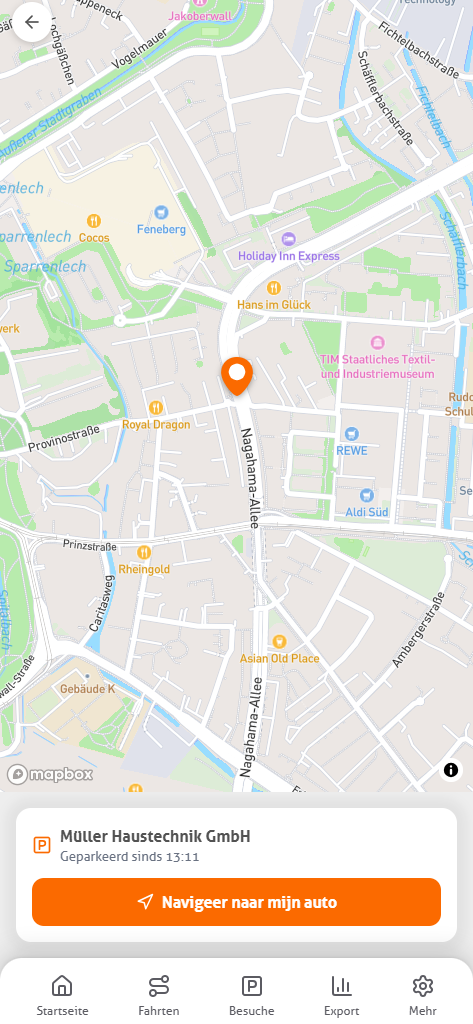
Weil die App weiß, wo Ihre letzte Fahrt endete, weiß sie auch, wo Ihr Auto steht. Wo steht dein Auto setzt diesen Ort auf die Karte, mit dem Zeitpunkt, seit dem es dort steht, und mit dem Namen der Adresse, wenn Sie den festgelegt haben. Mit Zu meinem Auto navigieren geben Sie es an Ihre Navigations-App weiter. Auf dem Startbildschirm steht derselbe Ort als Kachel unten, Sie müssen also nicht dafür suchen.
Keine zusätzliche Handlung und kein Kästchen: es ist ein Nebenprodukt der Aufzeichnung, die sowieso lief. Eines sollten Sie wissen: die App kennt den Ort Ihrer letzten aufgezeichneten Fahrt. Hat jemand anderes das Auto weggefahren, oder war die automatische Aufzeichnung aus, zeigt die Kachel noch auf den vorigen Ort. Das ist keine Störung, sondern die Logik dahinter — was nicht aufgezeichnet ist, weiß die App nicht.
11. Einstellungen
Die wichtigsten Schalter, in der Reihenfolge, in der Sie sie wahrscheinlich brauchen:
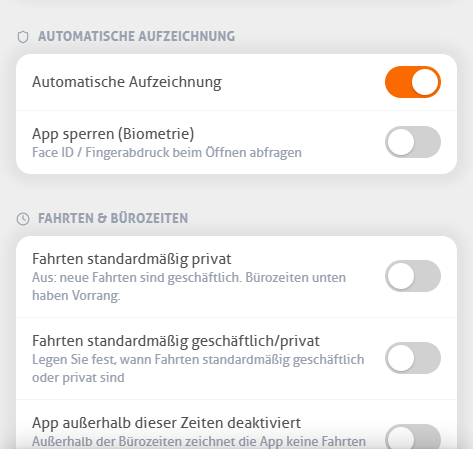
- Automatische Aufzeichnung. Aus bedeutet, dass Sie Fahrten selbst starten und stoppen.
- Fahrten & Bürozeiten. Tage und Zeiten, ob Fahrten darin standardmäßig geschäftlich sind, und ob die App außerhalb dieser Zeiten ganz aus sein soll.
- Fahrten standardmäßig privat. Die Auffangeinstellung für Fahrten außerhalb Ihrer Bürozeiten.
- Benachrichtigungen. Beim Start einer Fahrt und sobald eine Fahrt hinzugefügt wurde. Hier stecken die Schnellschaltflächen für die Kategorie.
- Trip-Score anzeigen. Ein oder aus.
- Fahrverhalten-Events. Erkennt starkes Beschleunigen, Bremsen und scharfe Kurven in der Fahrt.
- Distanzfilter. Wie oft die App einen Punkt festhält. Niedriger gibt eine genauere Route und kostet mehr Akku.
- App sperren. Fragt Face ID oder Ihren Fingerabdruck beim Öffnen ab. Funktioniert nur, wenn Ihr Gerät Biometrie hat.
- Energieverwaltung. Bringt Sie an die Stelle, wo Sie die Akku-Optimierung für MoveJack ausschalten.
12. Ihre Daten
Ihre Fahrten, Besuche, Fahrzeuge und Adressen liegen in einer Datenbank auf Ihrem Telefon. Sie legen kein Konto an, also gibt es auch nichts zum Anmelden und nichts zu vergessen.
Dazu gehört eine Konsequenz: wir können nichts für Sie wiederherstellen. Verlieren Sie Ihr Telefon, können wir Ihre Aufzeichnungen nicht zurückholen, denn wir bewahren keine zentrale Kopie Ihres Fahrtverlaufs auf. Nehmen Sie deshalb regelmäßig einen Export als Excel oder PDF mit. Diese Datei ist Ihr eigenes Sicherheitsnetz — und weil Sie ein Fahrtenbuch aufbewahren müssen, ist es auch die Datei, die Sie archivieren.
Unter Deine Daten können Sie alles auf einmal löschen: alle Ihre Fahrten, Besuche und Adressen. Das geht nach einer Bestätigung und ist endgültig.
Zu der Frage, welche einzelnen Daten die App unterwegs braucht — eine Adresse zu einer Koordinate, ein Tempolimit, eine Kartenkachel — und was davon Ihr Gerät verlässt, steht die Erklärung auf Datenschutz bei MoveJack.
13. Wenn eine Fahrt nicht aufgezeichnet wurde
Das ist die Frage, die am häufigsten gestellt wird, und in fast allen Fällen steckt die Antwort in der Energieverwaltung Ihres Telefons. Gehen Sie das in dieser Reihenfolge durch:
- Steht der Standort auf „immer“? Auf „bei Verwendung“ hört die Aufzeichnung auf, sobald Sie Ihr Telefon weglegen. Prüfen Sie auch, ob der genaue Standort eingeschaltet ist.
- Ist die Akku-Optimierung für MoveJack aus? Android würgt sonst Hintergrundprozesse ab. Besonders Samsung, Xiaomi, OPPO und Huawei sind hier streng.
- Ist „App bei Nichtverwendung verwalten“ aus? Wenn nicht, zieht Android Ihre Standortberechtigung nach ein paar Monaten ein und Sie merken es erst, wenn Fahrten fehlen.
- Ist die körperliche Aktivität erlaubt? Ohne diese Berechtigung merkt die App nicht, dass Sie sich in Bewegung setzen.
- Sind Bürozeiten aktiv mit „App aus außerhalb dieser Zeiten“? Dann zeichnet die App außerhalb dieser Zeiten bewusst nichts auf.
- Arbeiten Sie mit Tags? Ist die Option „Fahrten ohne Tag löschen“ aktiv und hatten Sie den Tag nicht dabei, wurde die Fahrt nicht gespeichert. Prüfen Sie auch, ob Bluetooth an war.
Eine fehlende Fahrt können Sie jederzeit selbst mit Fahrt hinzufügen ergänzen — Fahrten in der Vergangenheit sind erlaubt. Geht es weiter schief, nehmen Sie Kontakt auf über Menü › Kundenservice kontaktieren und nennen Sie Ihr Gerät; das erspart eine Runde hin und her.
Häufige Fragen
Muss ich die App öffnen, bevor ich losfahre?
Nein. Solange die Berechtigungen richtig stehen, zeichnet die App im Hintergrund auf, auch wenn Sie sie weggewischt haben und auch nach einem Neustart Ihres Telefons.
Kostet das viel Akku?
Das hängt vor allem am Distanzfilter. Ein niedrigerer Wert hält öfter einen Punkt fest, gibt eine genauere Route und kostet mehr Akku. Steht die App still, fällt das GPS in einen Sparmodus.
Funktioniert die App ohne Internet?
Fahrten aufzeichnen geht ohne Verbindung; das passiert mit GPS auf Ihrem Gerät. Für das Umsetzen einer Koordinate in eine Adresse, für Tempolimits und für die Karte ist eine Verbindung nötig. Die füllen sich später nach, wenn Sie wieder online sind.
Kann mein Arbeitgeber mitlesen?
Nicht aus der App. Die App synchronisiert Ihre Fahrten nicht zu uns, und es gibt kein Konto, über das jemand anderes sie abrufen könnte. Wollen Sie Fahrten einreichen, erstellen Sie selbst einen Bericht und senden ihn: Sie wählen den Zeitraum und die Kategorie, und nur was Sie mitsenden, kommt beim anderen an.
Ich habe ein neues Telefon. Gehen meine Fahrten mit?
Ob Ihre App-Daten in der Systemsicherung Ihres Telefons mitgehen, hängt von der Plattform und von der Version ab, die Sie haben. Gehen Sie nicht davon aus: machen Sie zuerst einen Export als Excel oder PDF, dann haben Sie Ihre Aufzeichnungen jedenfalls außerhalb Ihres Telefons. Zurückspielen in die App ist nicht möglich.
Kann ich Fahrten von vor der Installation hinzufügen?
Ja, mit Fahrt hinzufügen. Sie wählen Datum, Zeit, eine Start- und eine Zieladresse und die Entfernung. Nur Fahrten in der Vergangenheit sind erlaubt.
Wie kündige ich mein Abo?
Im App Store oder bei Google Play, denn dort läuft die Zahlung. Über Menü › Abo verwalten kommen Sie direkt hin. Die App zu löschen kündigt das Abo nicht.
Ihre Frage steht nicht dabei? Unter Menü › Häufig gestellte Fragen finden Sie eine Liste in der App selbst, und über Kundenservice kontaktieren kommen Sie zu einem Menschen.