
MoveJack registrerar dina resor helt av sig själv. Du ställer in appen ordentligt en gång och sedan kör du bara. Den här handboken går igenom appen skärm för skärm: vad den gör, hur du använder den och var den tar slut. Det sista står med avsikt — en handbok som bara beskriver den fina sidan lämnar dig i sticket precis när du behöver den.
Letar du först efter en översikt över vad appen kan? Den finns på allt appen gör. Vill du veta var dina data tekniskt stannar förklarar integritet hos MoveJack det.
1. I korthet
Appen gör tre saker samtidigt. Den märker på telefonens rörelse att du ger dig i väg och registrerar resan med rutt, sträcka och tid. Den räknar ut från tiden mellan två resor hur länge du var någonstans, så dina timmar fylls i utan att du startar något. Och på begäran gör den om allt det till en rapport i Excel eller PDF.
Dina resor, besök, fordon och adresser stannar hos dig, i en databas i din egen telefon. Du behöver inget konto och ingen inloggning. Säkerhetskopian har du därför också i egen hand; hur du gör den står i kapitel 12.
2. Kom igång
Vid första starten körs en guide i fem steg: välkommen, ditt första fordon, dina uppgifter, dina taxor, klart. Du kan alltid ta den igen senare via Meny › Service › Installationsguide.
I fjärde steget anger du vad du tar per kilometer och vad ditt timpris är. Där väljer du också om du vill se en körpoäng efter varje resa. Allt du fyller i här kan ändras senare i inställningarna. Avståndsenhet och valuta ställer du in under dina uppgifter: Enheter och Valuta.
Behörigheterna
Automatisk registrering fungerar bara om appen får lov till några saker. Skärmen Behörigheter visar för varje punkt om den är rätt inställd, och varje punkt har en Justera-knapp som tar dig till rätt ställe i telefonens inställningar.
- Plats på ”tillåt alltid”. Behövs för att registrera resor medan appen ligger i bakgrunden. På ”medan appen används” missar appen större delen av din resa. Slå även på exakt plats; med en ungefärlig position fungerar inte resedetekteringen.
- Fysisk aktivitet. Så märker appen att du ger dig i väg och att du stannar. Utan den behörigheten startar och stoppar inte en resa av sig själv.
- Aviseringar. Så att du ser att en resa har startat eller lagts till. De bär också snabbknapparna som sätter en resa till privat eller tjänst med en tryckning.
- Enheter i närheten. Behövs bara om du arbetar med en Bluetooth-tag per fordon (kapitel 6).
- Batterioptimering av. Hindrar Android från att bromsa registreringen i bakgrunden.
- Behåll appbehörigheter. Slå av hantera app om den inte används. Låter du den vara på drar Android tyst tillbaka din platsbehörighet efter några månader.
Nekar du plats en gång frågar Android inte igen. Därefter kommer du bara dit via Öppna inställningar.
Prövotid och prenumeration
De första tre dagarna är gratis. Sedan förnyas prenumerationen automatiskt, varje månad, varje halvår eller varje år. Du avslutar i App Store eller Google Play, inte i appen; Meny › Hantera prenumeration tar dig direkt dit. Har du köpt tidigare och installerar om, använd Återställ köp.
3. Startskärmen
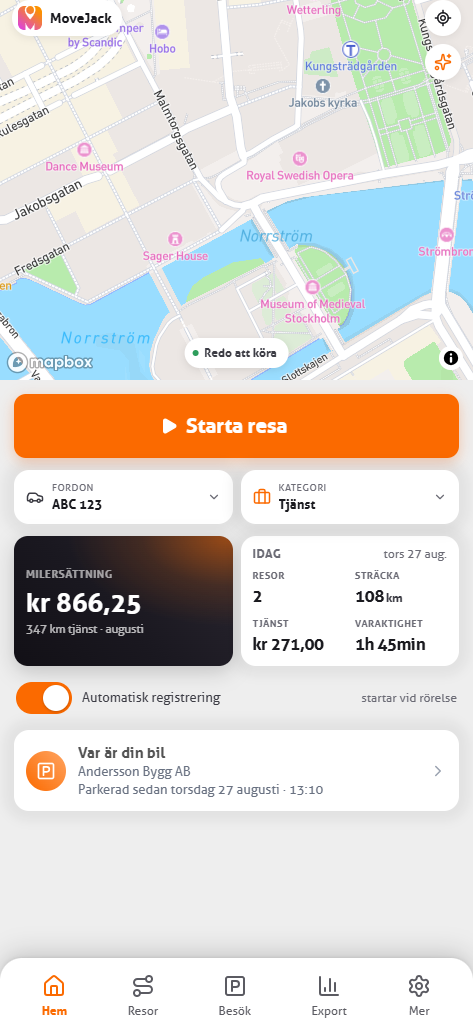
Högst upp ser du kartan och det fordon som är aktivt just nu. Under den står dagens läge: antal resor, sträcka och tid. Appen säger med vanliga ord vad den gör: Redo att köra när den väntar, Registrerar resa när du är på väg.
Den stora rutan är ett val. Tryck på den och du växlar mellan tre vyer:
- Milersättning — din sträcka i tjänsten den här månaden, till din egen taxa.
- Timersättning — de timmar du varit hos kunder den här månaden, till ditt timpris.
- Privata kilometer — din privata sträcka i år mot den gräns som gäller för dig. Praktiskt om du har förmånsbil och måste hålla dig under en gräns.
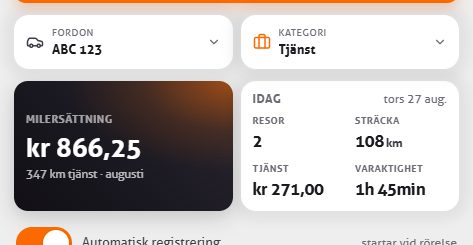
Under en resa kan du sätta mittpanelen på siffror i realtid: din aktuella hastighet, sträckan för den här resan, hur stor del av resan du körde för fort, resans CO₂ och hur ofta du accelererade hårt, bromsade hårt eller tog en kurva tvärt. De fyra sista visas bara om Körbeteendehändelser är påslaget.
4. Resor
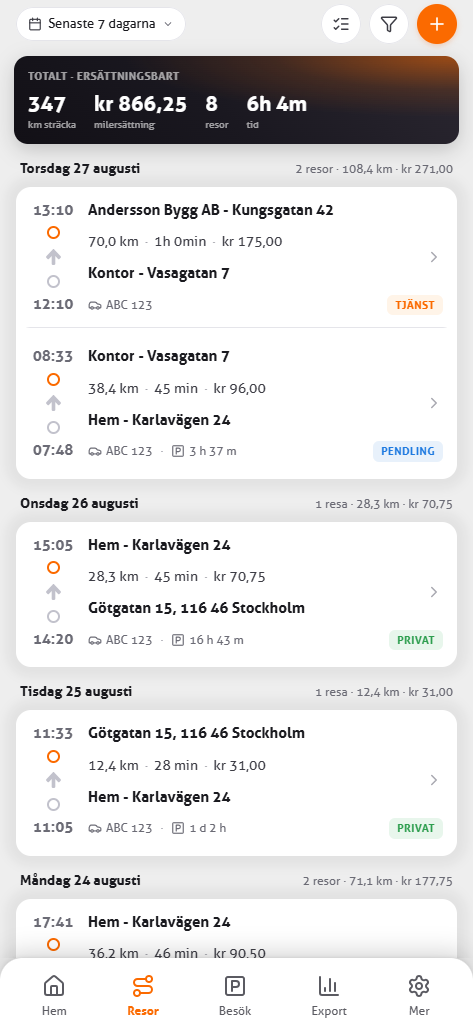
En resa börjar när appen märker att du kör och slutar när du har stått stilla i några minuter. Du behöver inte starta något. Vill du helst göra det själv kan du slå av Automatisk registrering och arbeta med Starta resa och Stoppa resa.
Översikten grupperar dina resor per dag, med start- och slutadress, sträcka, tid och belopp för var och en. Högst upp står summan för den valda perioden och hur mycket av den som kan redovisas. Du kan filtrera på period, på fordon och på kategori.
Tjänst, privat eller hem-arbete
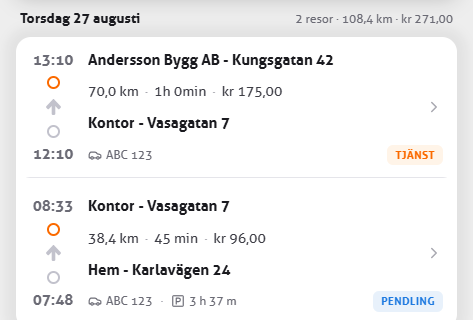
Varje resa hör till en av de tre kategorierna. Det finns tre sätt att styra det, och de gäller i den här ordningen:
- Kontorstider. Ange vilka dagar och tider som är arbetstid. Resor inom de tiderna blir tjänst, resor utanför blir privata. Det går före standardinställningen nedan.
- Resor privata som standard. En brytare i inställningarna. Är den av är en ny resa tjänst.
- Per resa. Aviseringen om en tillagd resa bär en knapp Ändra till privat eller Ändra till tjänst. Du kan också växla det i själva resan när du vill.
Under Resor & kontorstider finns också alternativet Utanför kontorstid registrerar appen inga resor. Slå på det och appen registrerar ingenting alls utanför din arbetstid — inte heller privata resor.
Dela, slå ihop och rätta
Ibland stämmer verkligheten inte med det appen såg. Två stopp registrerade som en resa, eller en resa delad i två för att du stannade och tankade. För det finns två åtgärder:
- Slå ihop med föregående gör två resor till en. Det går inte att ångra.
- Dela resa låter dig välja en punkt på rutten och delar resan i två där.
En resa som appen inte såg alls lägger du till själv med Lägg till resa. Det fungerar bara bakåt i tiden, och du måste välja en start- och en slutadress. Från en befintlig resa kan du också använda Lägg till resa härifrån eller Lägg till resa hit, och då är en av adresserna redan ifylld.
När du har lämnat in resor kan du markera dem som redovisade. De får då ett märke, så att du vid nästa redovisning ser vad som redan har gått ut.
5. En resa i detalj
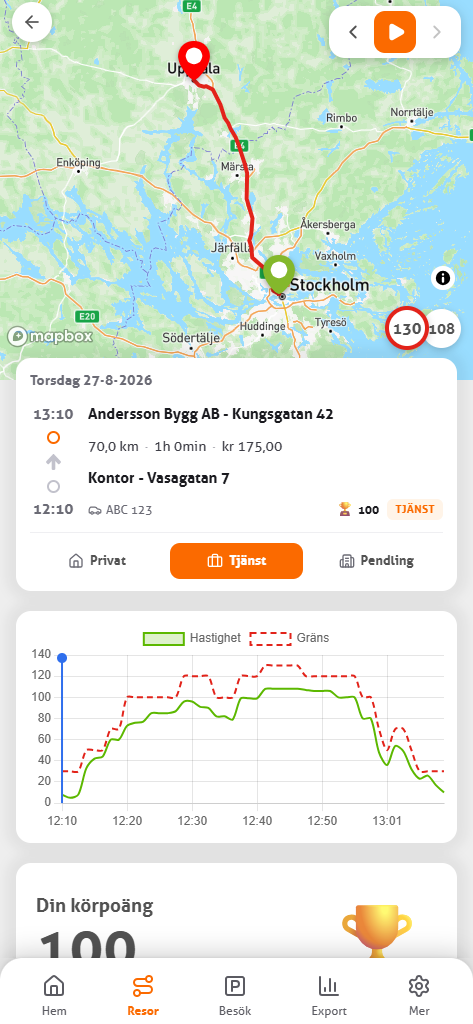
Tryck på en resa och du ser rutten på kartan, med uppgifterna under: datum, starttid, start- och slutadress, sträcka, tid, medel- och toppfart samt mätarställningen som appen räknar upp via GPS. Uppspelningsknappen ovanför kartan kör rutten igen, punkt för punkt. Föregående resa och Nästa resa tar dig genom dagen utan att gå tillbaka till översikten.
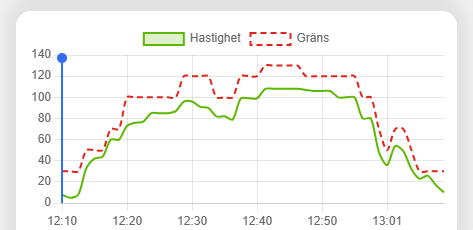
Under kartan finns ett diagram över din hastighet mot gällande gräns under hela resan. Där ser du med en blick var du körde för fort, och hur mycket.
Det du själv kan lägga till här:
- Kommentar. Varför du gjorde resan, eller vem du besökte. Det kan en apparat inte veta, och för Skatteverket är det ofta just den bit som fattas.
- Omväg. Körde du en omväg, fyll i omvägssträckan med din egen förklaring. Då är skillnaden mellan den körda rutten och den självklara rutten förklarad.
- Kategori och fordon. Båda kan ändras här.
Har du körpoängen påslagen ser du också ett omdöme, tillsammans med hur mycket du låg över gränsen. Hastighetsgränsen som används till det kommer från OpenStreetMap; på vägar där den inte är känd står poängen tom. Vill du helst inte se den, slå av Visa körpoäng.
6. Fordon och tags
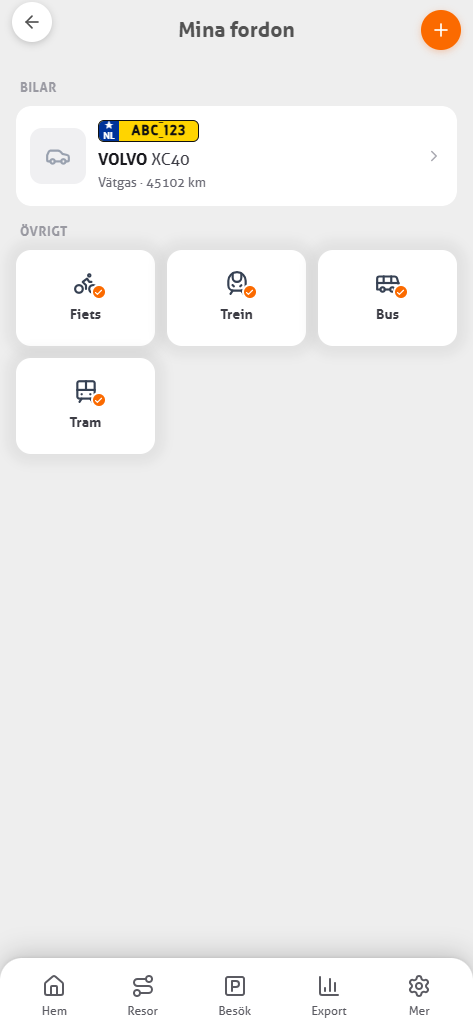
Under Mina fordon står dina bilar, och vid sidan av dem finns cykel, tåg, spårvagn och buss klara. För en bil fyller du i registreringsskylt, märke, modell, chassinummer, bränsletyp och CO₂-utsläpp. Dem skriver du in själv; här finns ingen automatisk uppslagning av registreringsnummer.
Du kan sätta en egen kilometertaxa per fordon. Det hjälper om du har en bil och en skåpbil som du fakturerar olika. Varje fordon har också en Automatisk registrering-brytare.
Cykel, tåg, spårvagn eller buss
Inte varje förflyttning är en bilresa, och det försöker appen avgöra själv. Den tittar inte på en enda signal utan på mönstret i hela resan:
- Cykel — när rörelseigenkänningen övervägande rapporterar cykling och din toppfart passar med det. Båda måste stämma: Androids igenkänning rapporterar regelbundet cykling för en bil av misstag, så GPS-hastigheten är med och avgör.
- Tåg — när de flesta mätta punkterna ligger på eller precis vid spåret. Ett tåg går nästan hela vägen på rälsen; en bil som kör längs banan gör det inte.
- Spårvagn — när punkterna ligger precis längs en spårvagns- eller snabbspårvägslinje.
- Buss — när dina stopp systematiskt faller vid busshållplatser. En bil stannar vid trafikljus och korsningar, inte gång på gång vid en hållplats.
Trösklarna ligger på den strikta sidan, eftersom en bilresa bokförd som buss är värre än en bussresa som får stå kvar som bil. Är det ändå fel byter du fordon i själva resan.
Rätt fordon, automatiskt
Kör du mer än ett fordon måste appen veta vilket du sitter i. Det kan du göra för hand genom att välja det aktiva fordonet, eller så parar du en Bluetooth-tag med ett fordon. Med den taggen i bilen känner appen igen den och resan går till rätt fordon.
Startskärmen visar läget: Tag i närheten, Ingen tag inom räckhåll, eller en varning att Bluetooth är avstängt och att resor därför inte kopplas till rätt fordon. Tags kräver Bluetooth påslaget och behörigheten till Enheter i närheten.
I inställningarna, under Tags, finns två val för vad som ska hända med en bilresa utan tag i närheten: sätta den till Okänt, eller inte spara den alls. Resor med cykel, tåg och buss faller utanför. Slå bara på det andra alternativet om du är säker på att varje fordon har en tag — annars försvinner resor utan att du märker det.
7. Besök och timmar
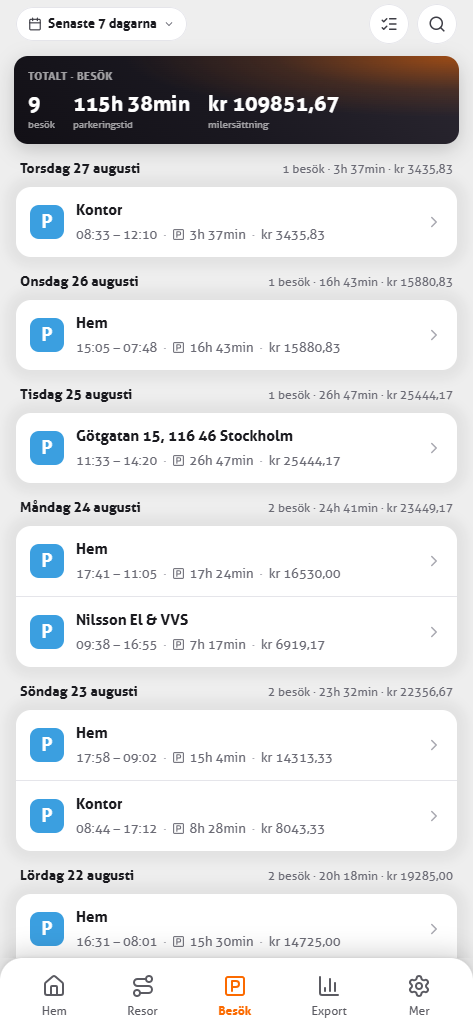
Ett besök är inte något du startar. Det är tiden mellan två resor: där din resa slutar börjar besöket, och där din nästa resa börjar slutar det. Ankomst, avfärd och längd följer av det.
Står den adressen i din app som kund eller som fast adress får raden rätt namn direkt i stället för ett gatunamn. Du kan filtrera dina besök på kund och från ett besök hoppa vidare till resan som ledde dit.
Till din redovisning arbetar du med tre taxor vid sidan av varandra: din kilometertaxa, ett timpris för tid på vägen och ditt vanliga timpris för tid på plats. Under Kundredovisning ser du de tre samlade per kund.
Så räknar appen: dina timmar följer av var du stod stilla och hur länge. Den vet inte vad du gjorde där. En lång lunch hos en kund räknas som tid på plats till du rättar resan. Ett besök går inte heller att redigera för sig — du rättar resan och timmarna följer med. Och arbetar du en hel dag på ett och samma ställe finns varken ankomst eller avfärd, och då har appen inget att berätta om den dagen.
8. Adresser och kunder
Under Adresser & kunder sparar du de platser du kör till ofta: ditt hem, ditt arbete, dina besöksadresser. Resor och besök får då det namnet i stället för ett gatunamn, och det gör din översikt läsbar direkt.
Du söker en adress på gatunamn eller på en intressepunkt, eller du placerar den på kartan. Per adress ställer du in:
- Namn och typ — hem, arbete, besöksadress, besöksadress i tjänsten, kund eller allmän.
- Radie — hur nära du måste vara för att appen ska känna igen den här adressen. För ett stort industriområde eller en parkering runt hörnet sätter du den bredare.
- Detta är en kund — slå på det och adressen dyker upp i ditt kundfilter och i kundredovisningen.
Är den beräknade positionen inte helt rätt bestämmer Räkna om den på nytt.
9. Rapporter, export och statistik
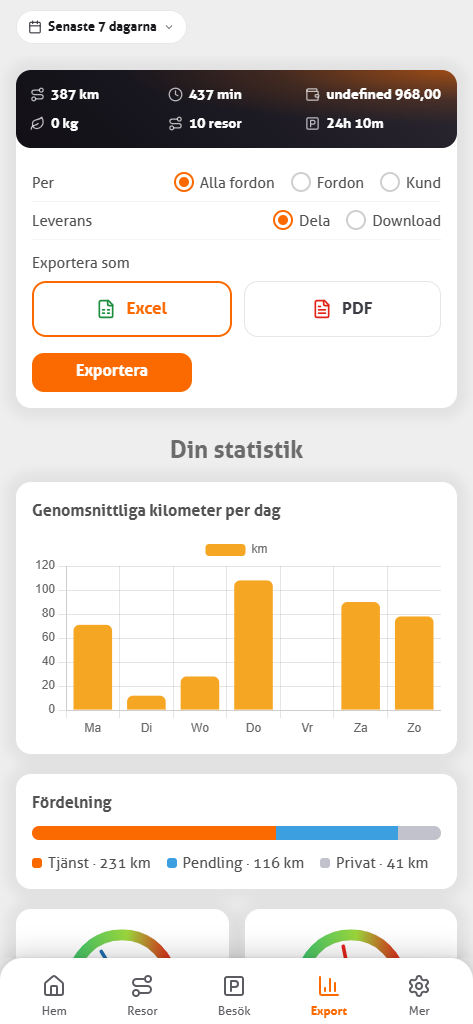
Rapporter och statistik ligger på en och samma flik i appen, det ena ovanför det andra. Högst upp står summorna för den valda perioden: sträcka, tid, belopp, antal resor och parkerad tid.
Under det bygger du filen under Skapa rapport med tre val. Per avgör om den täcker alla fordon, ett fordon eller en kund. Leverans väljer mellan att dela och att ladda ner. Exportera som är Excel eller PDF. I en kundredovisning står sträckan, restiden och tiden på plats som egna rader med sitt eget belopp.
Alternativet Kombinera resor drar ihop resor från samma dag till en rad, och det gör en full månad betydligt lättare att läsa. Du kan spara filen eller dela den direkt, till exempel med din redovisningskonsult eller din arbetsgivare. Allt du har skapat ligger kvar under Mina rapporter, så du kan öppna en tidigare rapport igen.
En sådan export är till för ditt arkiv och läses inte in i appen igen. Vill du flytta dina resor till en ny telefon använder du backupfilen (kapitel 12).
Statistiken under
Rulla vidare och samma flik sammanfattar perioden: den genomsnittliga sträckan per dag som staplar, fördelningen mellan tjänst, hem-arbete och privat, din tyngsta dag, din längsta och din genomsnittliga resa, och hur stor del av tiden du var på vägen mot parkerad.
10. Hitta din bil
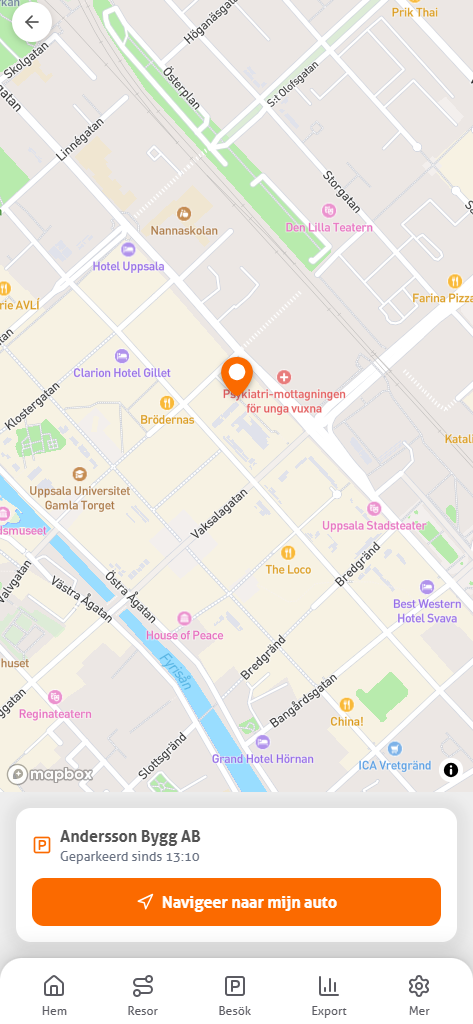
Eftersom appen vet var din senaste resa slutade vet den också var din bil står. Var är din bil sätter den platsen på kartan, med hur länge den har stått där och med adressens namn om du har sparat ett. En knapp lämnar över platsen till din navigationsapp. Startskärmen bär samma plats som ett kort längst ner, så att du inte behöver leta efter det.
Ingen extra åtgärd och ingen dosa i bilen: det är en biprodukt av den registrering som ändå pågick. Appen känner platsen för din senast registrerade resa. Har någon annan kört bilen därifrån, eller var den automatiska registreringen av, pekar kortet alltså fortfarande på den förra platsen, eftersom appen utgår från det som registrerades.
11. Inställningar
De brytare som betyder något, i den ordning du sannolikt kommer att behöva dem:
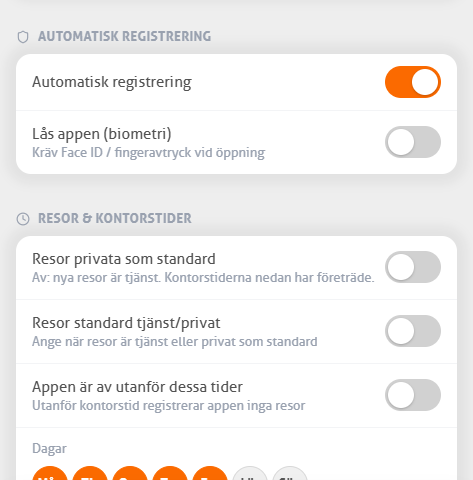
- Automatisk registrering. Avslaget betyder att du själv startar och stoppar resor.
- Resor & kontorstider. Dagar och tider, om resor inom dem är tjänst som standard, och om appen ska vara helt av utanför dem.
- Resor privata som standard. Reservinställningen för resor utanför dina kontorstider.
- Aviseringar. När en resa startar och så snart en resa har lagts till. Snabbknapparna för kategorin ligger här.
- Visa körpoäng. På eller av.
- Körbeteendehändelser. Upptäcker hård acceleration, hård inbromsning och tvära kurvor i resan.
- Avståndsfilter. Hur ofta appen sparar en punkt. Lägre ger ett mer exakt spår och kostar mer batteri.
- Lås appen. Frågar efter Face ID eller ditt fingeravtryck när du öppnar. Fungerar bara om din enhet har biometri.
- Batterihantering. Tar dig dit där du slår av batterioptimeringen för MoveJack.
12. Din data
Dina resor, besök, fordon och adresser stannar hos dig, i en databas i din egen telefon. Du behöver inget konto, så det finns inget att logga in på och inget att glömma.
Eftersom dina resor ligger hos dig ordnar du själv säkerhetskopian, på två sätt. Vi sparar ingen central kopia av dina data på våra servrar, så tappar du telefonen är det din egen backup som ger dig tillbaka dem. Under Meny › Mina data › Skapa backup lägger appen alla dina resor, fordon, adresser och inställningar i en fil. Spara den någon annanstans än i telefonen, till exempel genom att mejla den till dig själv eller lägga den i ditt eget moln; på en ny telefon hämtar du tillbaka den med Återställ backup. Filen är inte krypterad, så spara den någonstans du litar på. Dessutom tar du regelbundet en export till Excel eller PDF: det är din bokföring, och eftersom du måste bevara en körjournal är det också filen du arkiverar. Som standard påminner appen dig med en notis den 1:a varje månad; du stänger av den under Meny › Mina data.
Under Din data kan du radera allt på en gång: alla dina resor, besök och adresser. Det sker efter en bekräftelse och är slutgiltigt.
För praktiska funktioner som adresser, aktuella hastighetsgränser och kartan hämtar appen bara den information som behövs, utan ditt namn eller konto. Hur det fungerar i detalj läser du på integritet hos MoveJack.
13. När en resa inte registrerades
Det är den fråga som kommer oftast, och i nästan alla fall ligger svaret i telefonens strömhantering. Gå igenom de här, i den här ordningen:
- Står plats på ”alltid”? På ”medan appen används” slutar registreringen så snart du lägger undan telefonen. Kontrollera också att exakt plats är påslaget.
- Är batterioptimeringen av för MoveJack? Annars bromsar Android bakgrundsprocesser. Samsung, Xiaomi, OPPO och Huawei är särskilt strikta på den punkten.
- Är ”hantera app om den inte används” avslaget? Om inte drar Android tillbaka din platsbehörighet efter några månader, och det märker du först när resor saknas.
- Är fysisk aktivitet tillåten? Utan den behörigheten märker appen inte att du ger dig i väg.
- Är kontorstider på med ”inga resor utanför”? Då registrerar appen med avsikt ingenting utanför de tiderna.
- Arbetar du med tags? Är ”Ta bort resor utan tag” påslaget och du inte hade taggen med dig sparades resan inte. Kontrollera också om Bluetooth var påslaget.
En resa som saknas kan du alltid lägga till själv med Lägg till resa — resor bakåt i tiden är tillåtna. Går det fortfarande fel, hör av dig via Meny › Kontakta kundtjänst och berätta vilken enhet du har; det sparar en rundgång.
Vanliga frågor
Måste jag öppna appen innan jag kör?
Nej. Så länge behörigheterna är rätt inställda registrerar appen i bakgrunden, även om du har svept bort den och även efter att telefonen startats om.
Drar den mycket batteri?
Det beror främst på avståndsfiltret. Ett lägre värde sparar en punkt oftare, ger ett mer exakt spår och kostar mer batteri. När appen står stilla går GPS-en ner i ett strömsparläge.
Fungerar appen utan internet?
Att registrera resor fungerar utan uppkoppling; det sker med GPS-en i din enhet. Att göra en koordinat till en adress, hastighetsgränser och kartan behöver däremot en uppkoppling. Det fylls i senare, när du är online igen.
Kan min arbetsgivare titta?
Inte från appen. Appen synkroniserar inte dina resor till oss, och det finns inget konto som någon annan kunde begära ut dem genom. Vill du lämna in resor gör du själv en rapport och skickar den: du väljer perioden och kategorin, och bara det du skickar kommer fram till andra sidan.
Jag har en ny telefon. Följer mina resor med?
Ja, med din egen backup. Dina resor ingår inte i iCloud- eller Google-säkerhetskopian, så du flyttar dem med backupfilen från appen. Skapa på den gamla telefonen en backup under Meny › Mina data › Skapa backup och spara filen någon annanstans än i telefonen, till exempel genom att mejla den till dig själv. Filen är inte krypterad, så spara den på en plats du litar på. Installera MoveJack på den nya telefonen och välj Återställ backup där; då är resor, fordon, adresser och inställningar tillbaka. En export till Excel eller PDF är för din bokföring och kan inte läggas tillbaka.
Kan jag lägga till resor från innan jag installerade appen?
Ja, med Lägg till resa. Du väljer datum, tid, en start- och en slutadress och sträckan. Bara resor bakåt i tiden är tillåtna.
Hur avslutar jag min prenumeration?
I App Store eller Google Play, eftersom det är där betalningen går. Meny › Hantera prenumeration tar dig direkt dit. Att ta bort appen avslutar inte prenumerationen.
Står inte din fråga här? Under Meny › Vanliga frågor finns en lista i appen själv, och med Kontakta kundtjänst kommer du till en människa.